
活躍的 Discord 伺服器通常都有固定的行程,例如直播夜、團戰時間、社群活動和每週公告。Discord 本身沒有自動發佈行程表的功能。想把行程「整合」進伺服器(schedule integration)的人,通常是指以下三種做法之一:
- 用 Discord 內建的活動功能建立單次活動
- 讓機器人定期自動發佈行程表
- 把外部行事曆(例如 Google 日曆)同步到 Discord
這篇指南會說明三種做法各自適合的情況,並介紹第二種做法的設定方式。用這種做法,頻道裡的行程表會定期更新,不需要手動發文。
Discord 活動的功能與限制
Discord 原生的活動功能適合單次的場合。成員可以按「有興趣」、收到提醒,也能在頻道列表最上方看到活動。行程需要重複時,活動功能有以下限制:
- 無法定期發文,每個活動都要手動建立
- 活動不會以訊息的形式出現在頻道裡,只顯示在側邊面板,而大部分成員不會打開這個面板
- 無法自動發佈每週總覽,例如「本週活動一覽」
如果伺服器的活動以每週或每月為週期,行程就應該出現在成員會閱讀的文字頻道裡,並且每次都準時發出。
用 MsgPlanner 自動發佈行程表
MsgPlanner 是為這種需求設計的 Discord 機器人。你只要撰寫一次訊息並設定傳送時間,機器人就會依照伺服器的時區準時傳送。所有設定都在網頁儀表板上完成,不需要輸入指令或寫程式。
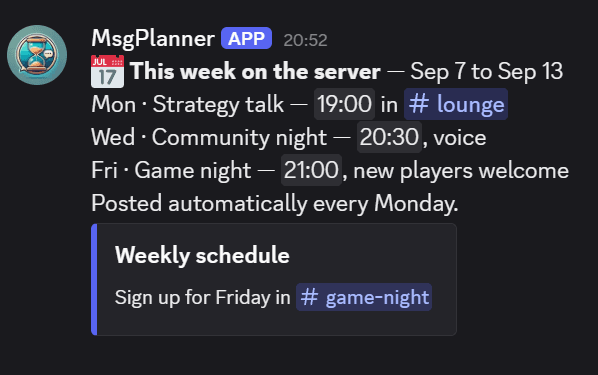
以下是幾種常見的行程整合用法。
每週行程公告。把本週的活動安排寫成一則訊息(可以加入嵌入內容和圖片),排程在每週一 9:00 傳送。設定完成後,公告頻道每週一都會收到新的行程表。
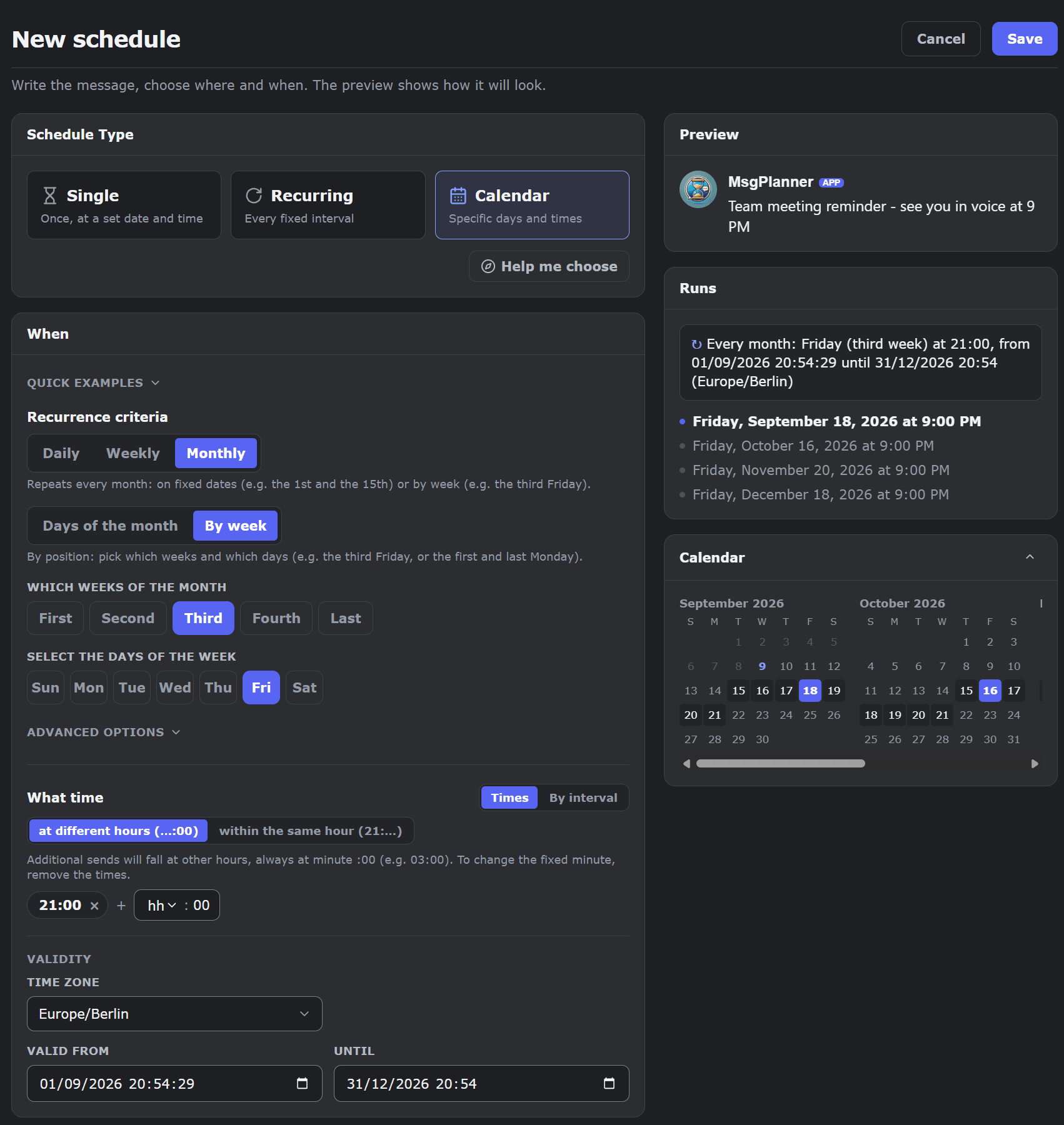
「每月第三個週五」這類規則。實際的行程常常依星期安排,例如團隊會議在每月第一和第三個週五舉行,日期每個月都不同,無法用「1 日和 15 日」這種固定日期表示。MsgPlanner 的行事曆模式可以分別選擇每月的第幾週(第一/第二/第三/第四/最後一週)和星期幾,並在迷你月曆上顯示未來一年內的每一次傳送。開始傳送之前,你就能確認每次傳送的日期。
自動取代舊的行程表。在自動清理中開啟「只保留最新一則」後,每次發出新的行程公告時,上一則會自動刪除。頻道裡只會有一份最新的行程表,也不需要手動刪除過期的公告或整理釘選訊息。
時區自動處理。排程依照你為伺服器設定的時區執行。日光節約時間的調整也會自動處理,週一 9:00 的公告在時間調整後仍在 9:00 發出。
設定只需要幾分鐘。把機器人加入伺服器後,打開儀表板撰寫訊息,再選擇傳送的週期即可。行事曆排程指南會逐一說明每個選項。
在找 Discord 行事曆機器人嗎?
上面介紹的行事曆模式,就是一般人搜尋「行事曆機器人」時想找的功能。它可以依照星期幾、每月第幾週、特定日期和結束日期發送訊息。以活動為主的行事曆機器人會把結果放在側邊的小工具裡;MsgPlanner 則把行程表以一般訊息的形式發到成員會閱讀的頻道。訊息的文字、嵌入內容、圖片和提及都由你決定。
同步 Google 日曆或其他外部行事曆
MsgPlanner 不支援與 Google 日曆或 iCal 訂閱雙向同步。如果你需要把 Google 日曆的活動同步成 Discord 活動,請使用專門的行事曆同步工具。MsgPlanner 負責的是發佈,也就是在排定的時間把行程自動發到頻道裡。很多伺服器會同時使用兩者:用同步工具管理需要報名的活動,用 MsgPlanner 發送與這些活動相關的定期公告。
FAQ
可以把行程表整合到 Discord 嗎?
可以,需要使用機器人。Discord 沒有內建的訊息排程功能,但 MsgPlanner 這類排程機器人可以自動發佈你的行程,支援單次、固定間隔重複,以及依行事曆(星期幾、每月第幾週、特定日期)傳送。
Discord 有內建排程訊息的功能嗎?
沒有。Discord 活動適用於可以報名的單次場合,但 Discord 沒有內建的方式可以排程或重複發送訊息。這類需求需要使用排程機器人。
要怎麼在 Discord 定期發佈行程表?
把 MsgPlanner 加入伺服器,打開網頁儀表板,撰寫訊息並選擇週期,例如「每週一 9:00」、「每月第三個週五」或「每月 1 日」。機器人會依照伺服器的時區發文,也可以自動取代上一則公告,讓頻道裡只留下最新的行程表。
MsgPlanner 是免費的嗎?
是。免費方案可以使用排程和重複發文,沒有使用期限。需要更多排程、更長的訊息或不限次數的重複時,可以升級到 Elite,Elite 提供 14 天的免費試用。