Todo servidor de Discord activo funciona con un horario: noches de stream, horas de raid, eventos de la comunidad, anuncios semanales. Pero publicar ese horario automáticamente es algo que Discord no ofrece por sí mismo. Cuando alguien quiere «integrar el horario» en su servidor, normalmente se refiere a una de estas tres cosas:
- Usar los eventos de Discord integrados para citas puntuales
- Que un bot publique el horario automáticamente, de forma recurrente
- Sincronizar un calendario externo (como Google Calendar) con Discord
Esta guía repasa las tres opciones, para qué sirve cada una y cómo configurar la segunda: la que mantiene el horario vivo dentro de tus canales sin ningún trabajo manual.
Qué pueden hacer los eventos de Discord (y qué no)
Los eventos nativos de Discord son ideales para ocasiones puntuales: los miembros pueden confirmar asistencia, recibir un recordatorio y ver el evento en lo alto de la lista de canales. Sus límites aparecen en cuanto tu horario se repite:
- Sin publicaciones recurrentes ni eventos de Discord automáticos: cada evento lo creas a mano
- No se publica nada dentro de tus canales: el horario vive en un panel lateral que la mayoría de los miembros nunca abre
- No hay forma de publicar automáticamente un resumen semanal («esto es lo que pasa esta semana»)
Si tu servidor funciona a ritmo semanal o mensual, el horario tiene que aparecer donde la gente lee de verdad: en un canal de texto, a la hora exacta, todas las veces.
Publicar el horario en Discord automáticamente con MsgPlanner
MsgPlanner es un bot de Discord creado justo para esto: escribes el mensaje una vez, decides cuándo debe salir y el bot lo envía puntualmente, en la zona horaria de tu servidor, todo configurado desde un panel web, sin comandos ni código.
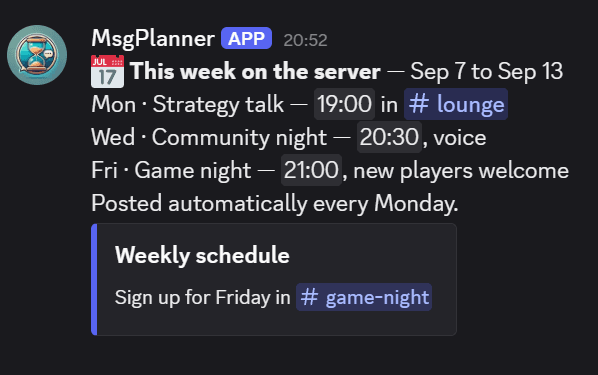
Algunos casos típicos de «publicar el horario en Discord»:
El programa semanal como mensaje. Escribe el programa de tu semana en un solo mensaje (admite embeds e imágenes) y prográmalo para cada lunes a las 9:00. Listo: tu canal de anuncios tiene ahora un horario nuevo cada semana.
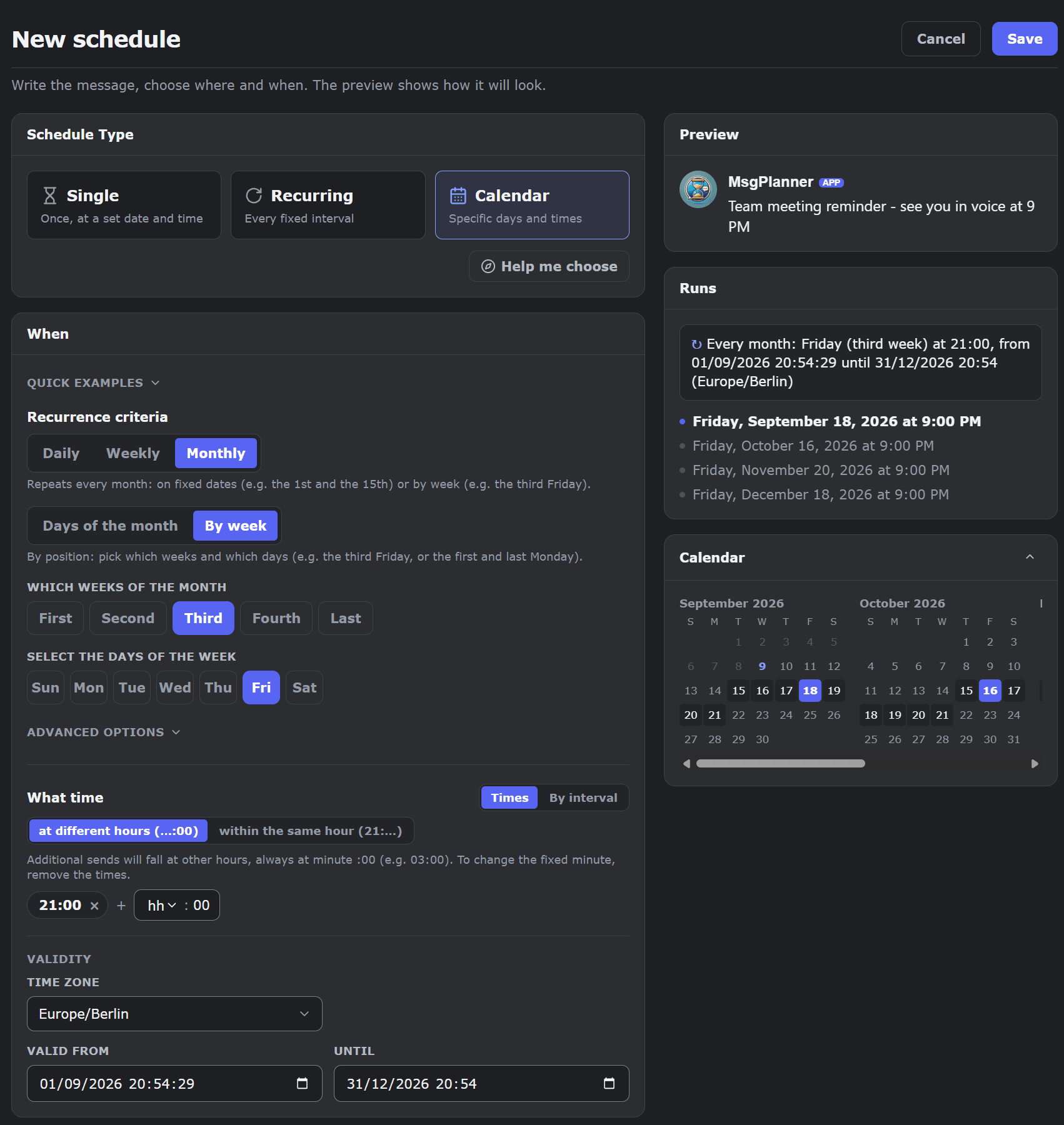
«Cada tercer viernes» y otras reglas de la vida real. Los horarios reales no siguen fechas del calendario: la reunión del equipo es el primer y el tercer viernes, no «el 1 y el 15». En el modo calendario de MsgPlanner eliges las semanas del mes (primera/segunda/tercera/cuarta/última) y los días de la semana por separado, y un minicalendario te muestra cada envío futuro hasta con un año de antelación: ves el horario funcionando antes de que salga el primer mensaje.
El horario que se reemplaza solo. Activa la Limpieza automática con la opción «Conservar solo el último» y cada nuevo mensaje del horario borra automáticamente el anterior. Tu canal muestra siempre exactamente un horario, el actual: sin mensajes viejos que limpiar, sin arqueología entre los mensajes fijados.
Las zonas horarias, resueltas por ti. Los mensajes programados se ejecutan en la zona horaria que has fijado para el servidor. El cambio al horario de verano se gestiona automáticamente: el mensaje del lunes a las 9:00 sigue saliendo a las 9:00.
Configurarlo lleva un par de minutos: añade el bot, abre el panel, escribe el mensaje, elige el ritmo. La guía de programación por calendario explica cada opción en detalle.
¿Buscas un bot de calendario para Discord?
Si has buscado un «bot de calendario», el modo calendario descrito arriba es exactamente eso: un bot que entiende días de la semana, semanas del mes, fechas concretas y fechas de fin, y publica mensajes en consecuencia. La diferencia con un bot de calendario basado en eventos está en dónde acaba el resultado: en lugar de un widget lateral, tu horario llega a los canales que tus miembros leen de verdad, como mensajes normales que controlas por completo (texto, embeds, imágenes, menciones).
Sincronizar Google Calendar u otros calendarios externos
Seamos claros desde el principio: MsgPlanner no se sincroniza en dos direcciones con Google Calendar ni con feeds iCal. Si lo que necesitas es «que mis eventos de Google Calendar aparezcan como eventos de Discord», lo tuyo es una herramienta específica de sincronización de calendarios: es otro trabajo. Donde encaja MsgPlanner es en la otra mitad, la de publicar: convertir tu horario en mensajes puntuales y automáticos que tu comunidad ve de verdad. Muchos servidores usan ambos: una herramienta de sincronización para los eventos con confirmación de asistencia y MsgPlanner para los anuncios recurrentes que los rodean.
FAQ
¿Se puede integrar un horario en Discord?
Sí, con un bot. Discord no tiene un programador de mensajes integrado, pero un bot de programación como MsgPlanner publica tu horario automáticamente: una sola vez, de forma recurrente a un intervalo fijo o según el calendario (días de la semana, semanas del mes, fechas concretas).
¿Discord tiene una función integrada para programar mensajes?
No. Los eventos de Discord cubren ocasiones puntuales con confirmación de asistencia, pero no hay forma nativa de programar o repetir un mensaje. Para eso existen los bots de programación.
¿Cómo publico un horario recurrente en Discord?
Añade MsgPlanner, abre el panel web, escribe tu mensaje y elige un ritmo: «cada lunes a las 9:00», «cada tercer viernes», «el día 1 de cada mes». El bot lo publica en la zona horaria de tu servidor y puede reemplazar el mensaje anterior automáticamente, de modo que solo el horario actual queda visible.
¿Es gratis?
Sí: el plan gratuito te permite usar mensajes programados y recurrentes sin límite de tiempo. Las configuraciones más grandes (más programaciones activas, mensajes más largos, repeticiones ilimitadas) las cubre Elite, con 14 días de prueba gratis. —