Una programación de calendario envía un mensaje cuando el calendario lo dice —cada lunes a las 9:00, el 1 y el 15, el último día del mes— en lugar de cada N horas. Discord no permite enviar mensajes recurrentes de este tipo de forma nativa; con MsgPlanner los construyes visualmente desde el panel y, si prefieres responder a dos preguntas antes que pensar en reglas de recurrencia, un asistente elige la configuración adecuada por ti.
Las programaciones de calendario se crean en el panel web (el asistente de Discord cubre los mensajes únicos y los recurrentes); una vez creadas, también puedes suspenderlas o eliminarlas desde Discord.
¿Calendario o recurrente? Elige la herramienta adecuada
MsgPlanner tiene dos tipos de programación que se repiten, y elegir bien te ahorra dolores de cabeza:
- Mensaje recurrente — se repite a una distancia fija: cada 45 minutos, cada 6 horas, cada 3 días. La hora del reloj puede desplazarse a lo largo de los meses y con el horario de verano: es la herramienta adecuada para «cada N».
- Programación de calendario — se activa a las horas del reloj que tú eliges: «lunes y jueves a las 18:30», «el 1 del mes a las 9:00». Es la herramienta adecuada siempre que describas tu plan con días y horas en lugar de con una distancia.
Regla práctica: si tu frase contiene un día de la semana, un día del mes o una hora del reloj, lo que necesitas es el calendario.
Qué puede expresar una programación de calendario
Todo esto cabe en una sola programación de calendario en MsgPlanner:
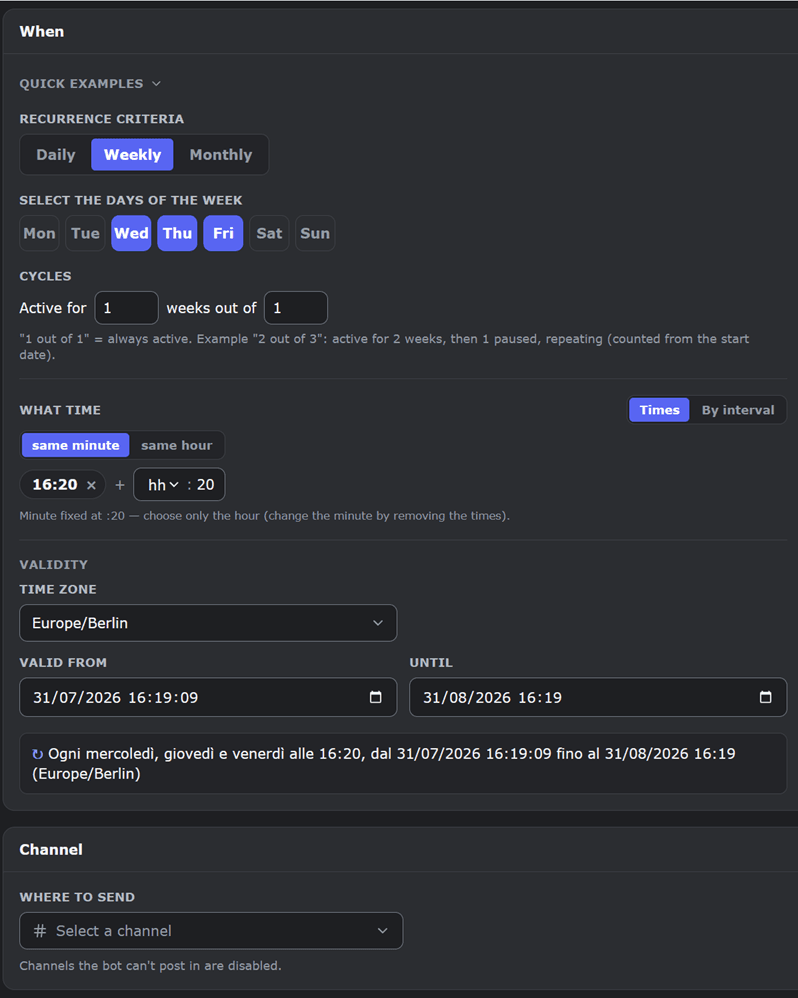
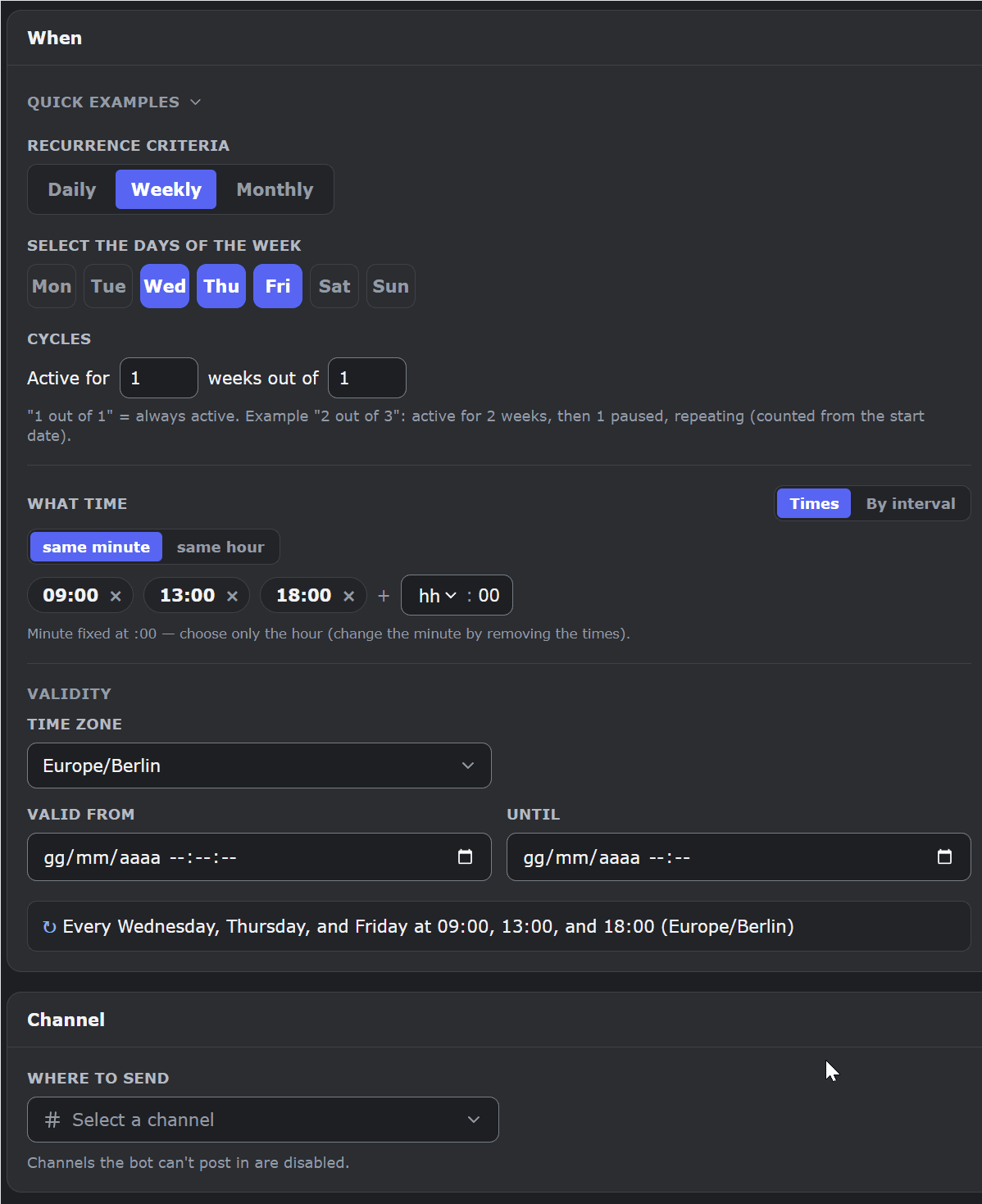
- Patrones semanales — cada lunes, miércoles y viernes a las 9:00;
- Varias veces al día — 9:00, 13:00 y 18:30, todos los días o solo en los días de la semana que elijas;
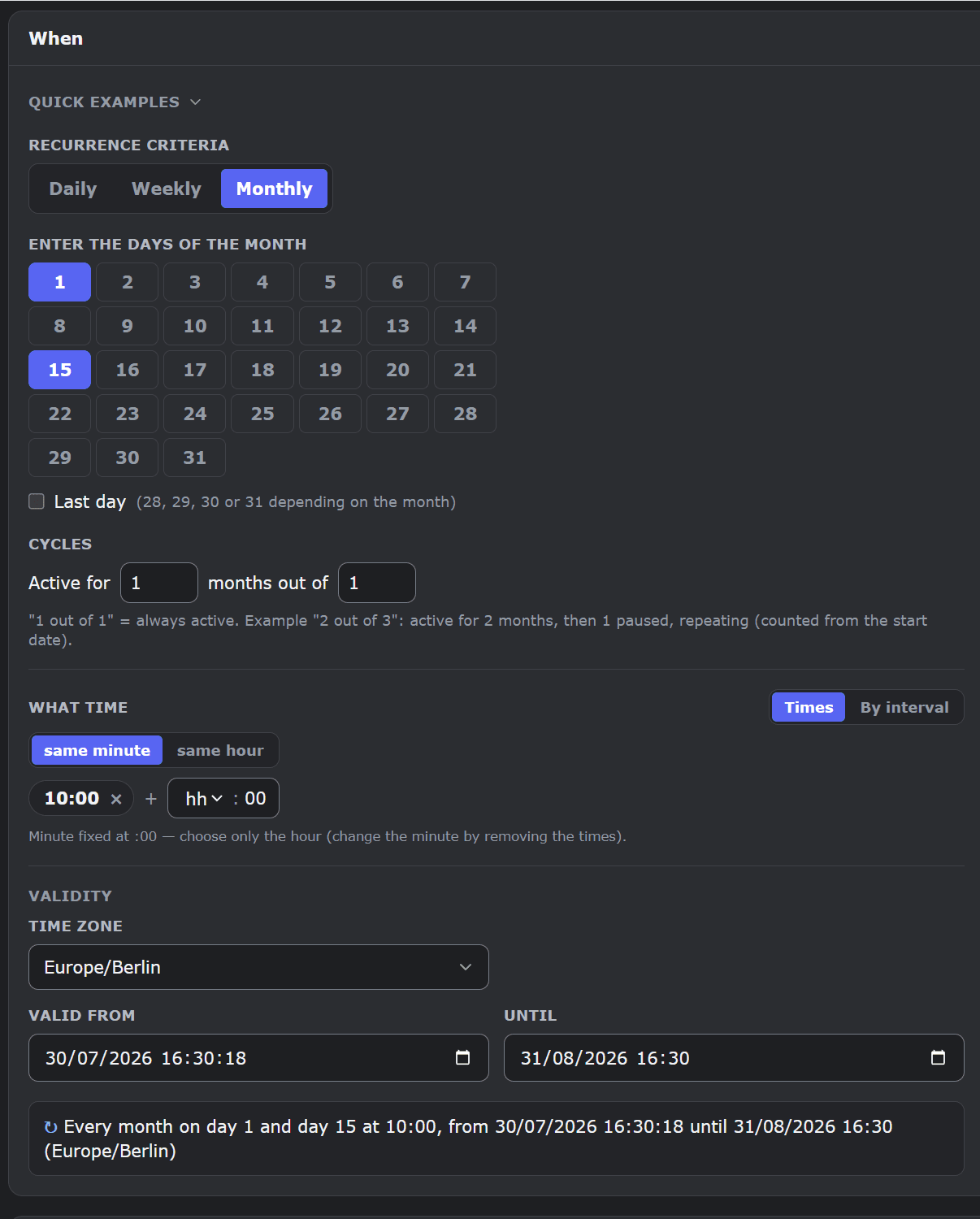
- Días del mes — el 1 y el 15 a las 10:00; un recordatorio de día de pago el 27;
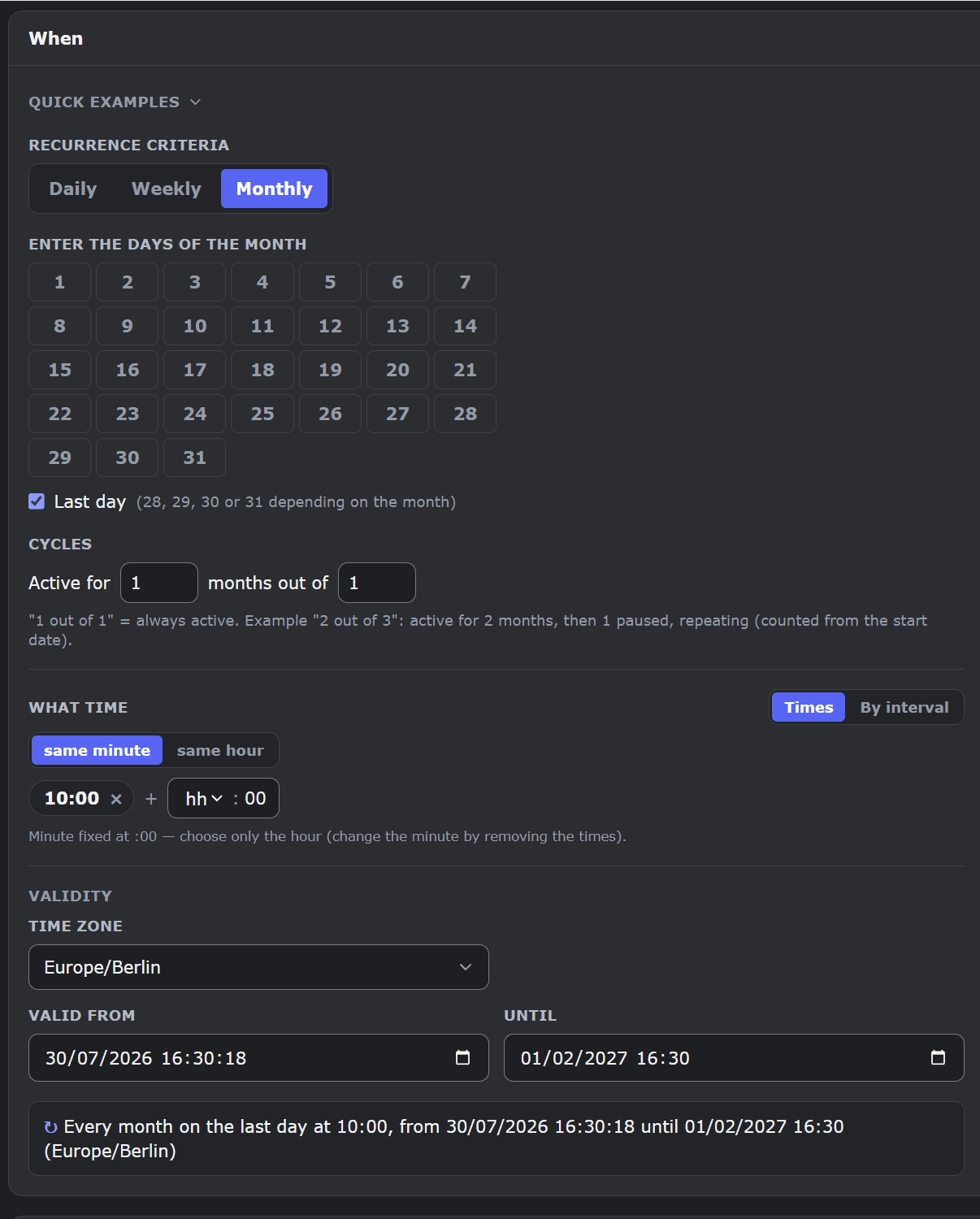
- El último día del mes — una opción «último día» de verdad, sea el 28, el 30 o el 31 (sin malabarismos con cron);
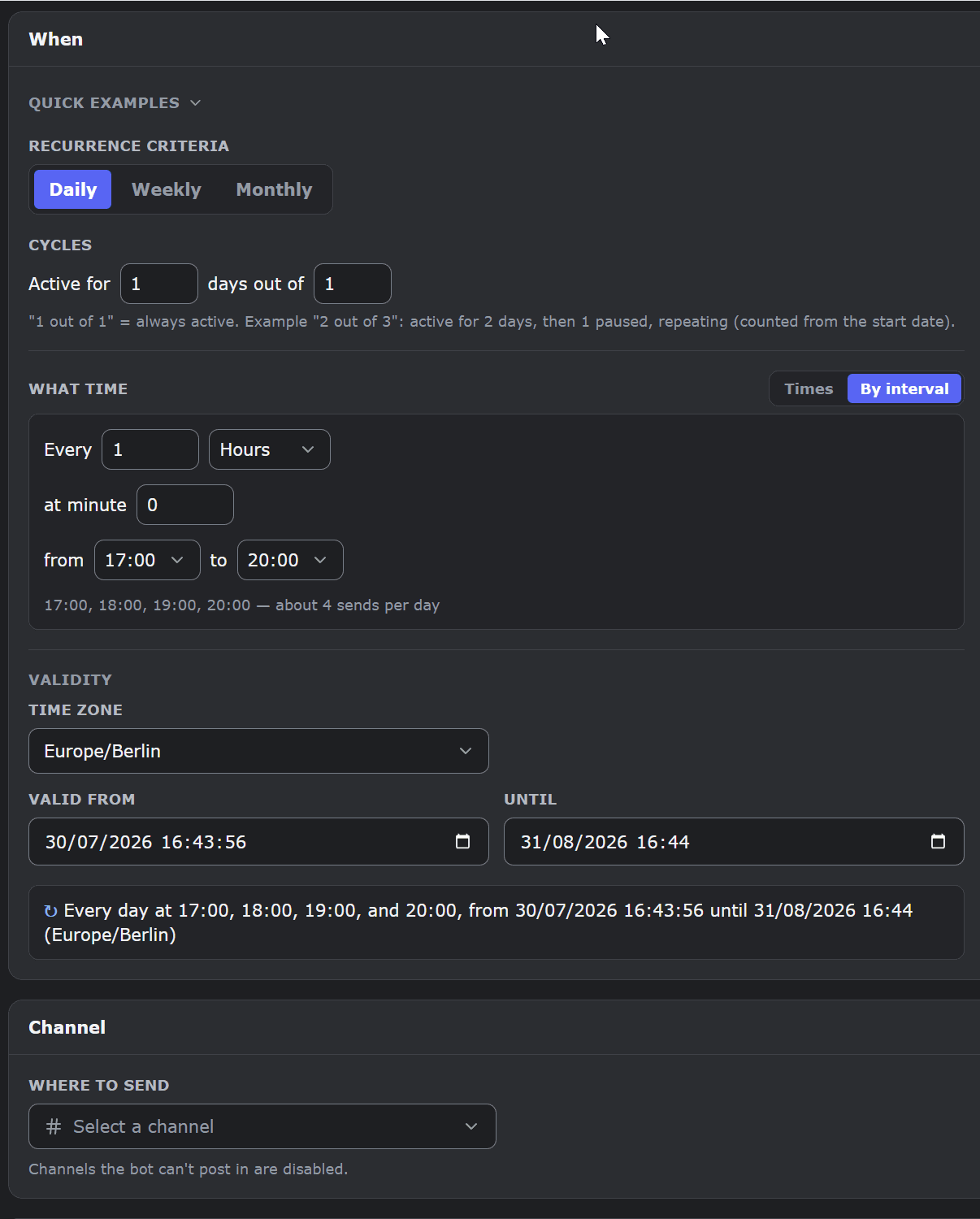
- Franjas horarias con intervalos — cada hora de 17:00 a 20:00, o cada 5 minutos entre el minuto 10 y el minuto 20 de determinadas horas;
- Cron por debajo — cada programación de calendario se guarda como una expresión cron estándar, y el panel muestra siempre una vista previa de las próximas activaciones. Las expresiones avanzadas (por ejemplo, de un archivo de exportación editado) se conservan tal cual cuando editas la programación: nunca tienes que escribir cron tú mismo.
¿No lo tienes claro? Deja que el asistente decida
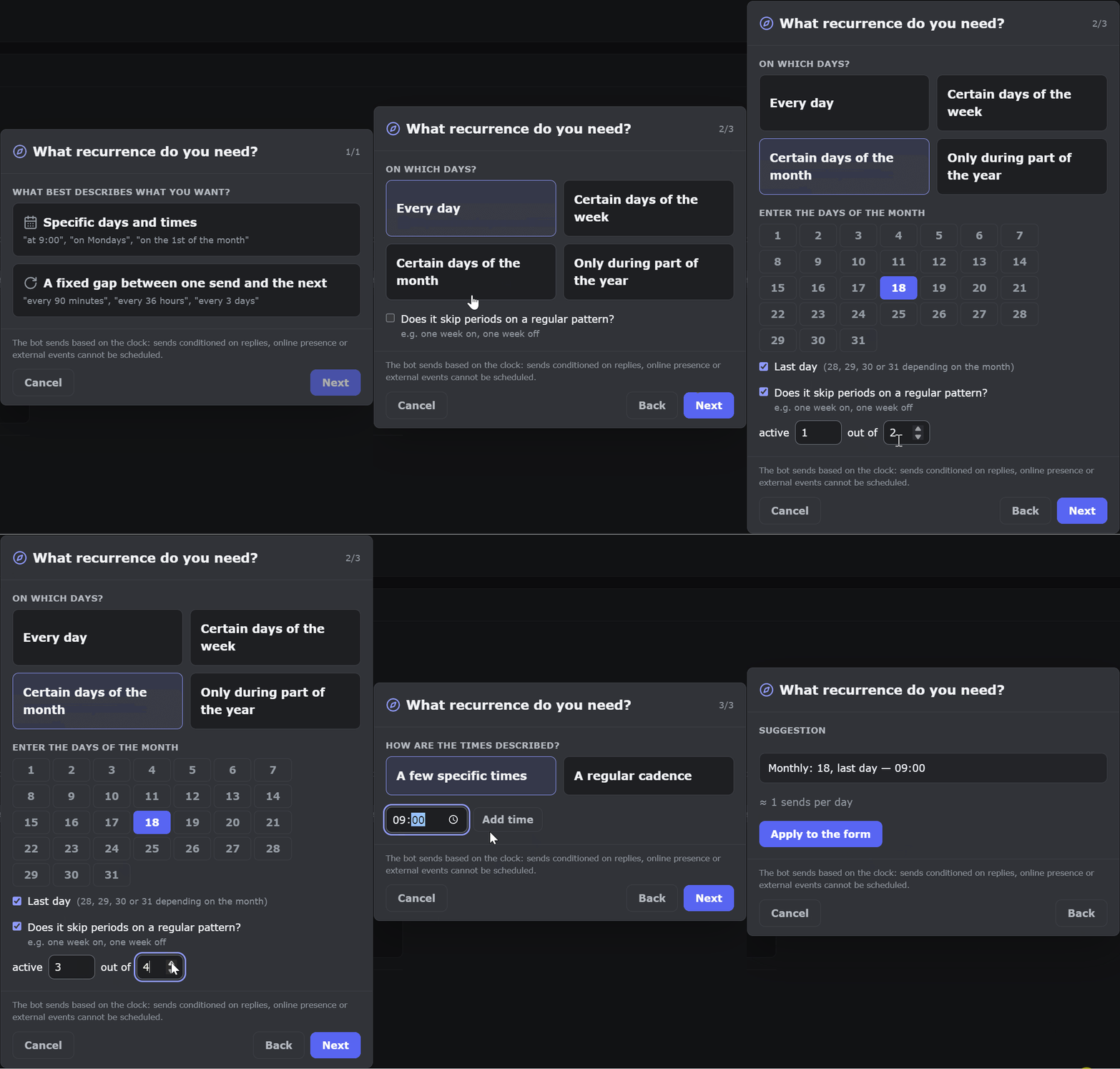
El panel incluye un pequeño asistente de recurrencia («Ayúdame a elegir»): dile qué quieres conseguir —«unas cuantas horas fijas en ciertos días», «algo cada N minutos dentro de una franja horaria»— y te propone la configuración exacta, o te dice con claridad cuándo tu plan necesita dos programaciones en lugar de una. Siempre puedes retocar el resultado después; nada de lo que construye el asistente queda bloqueado.
Cuatro casos reales, del problema a la solución
«La noche de juegos es cada viernes a las 18:00: cada aviso debería decir cuándo es la siguiente.» Programación de calendario → día de la semana viernes, hora 18:00, tu zona horaria. En el mensaje: ¡La noche de juegos empieza ahora!{{visibleIfNext}} Próxima sesión {{nextRun:R}} — dos etiquetas que el editor inserta por ti. En el envío, {{nextRun}} se sustituye por la activación siguiente, que Discord muestra como una cuenta regresiva en vivo («en 6 días») en la zona horaria de cada lector; y en el último envío {{visibleIfNext}} recorta todo lo que viene después, de modo que la última noche nunca anuncia una sesión que no existe.
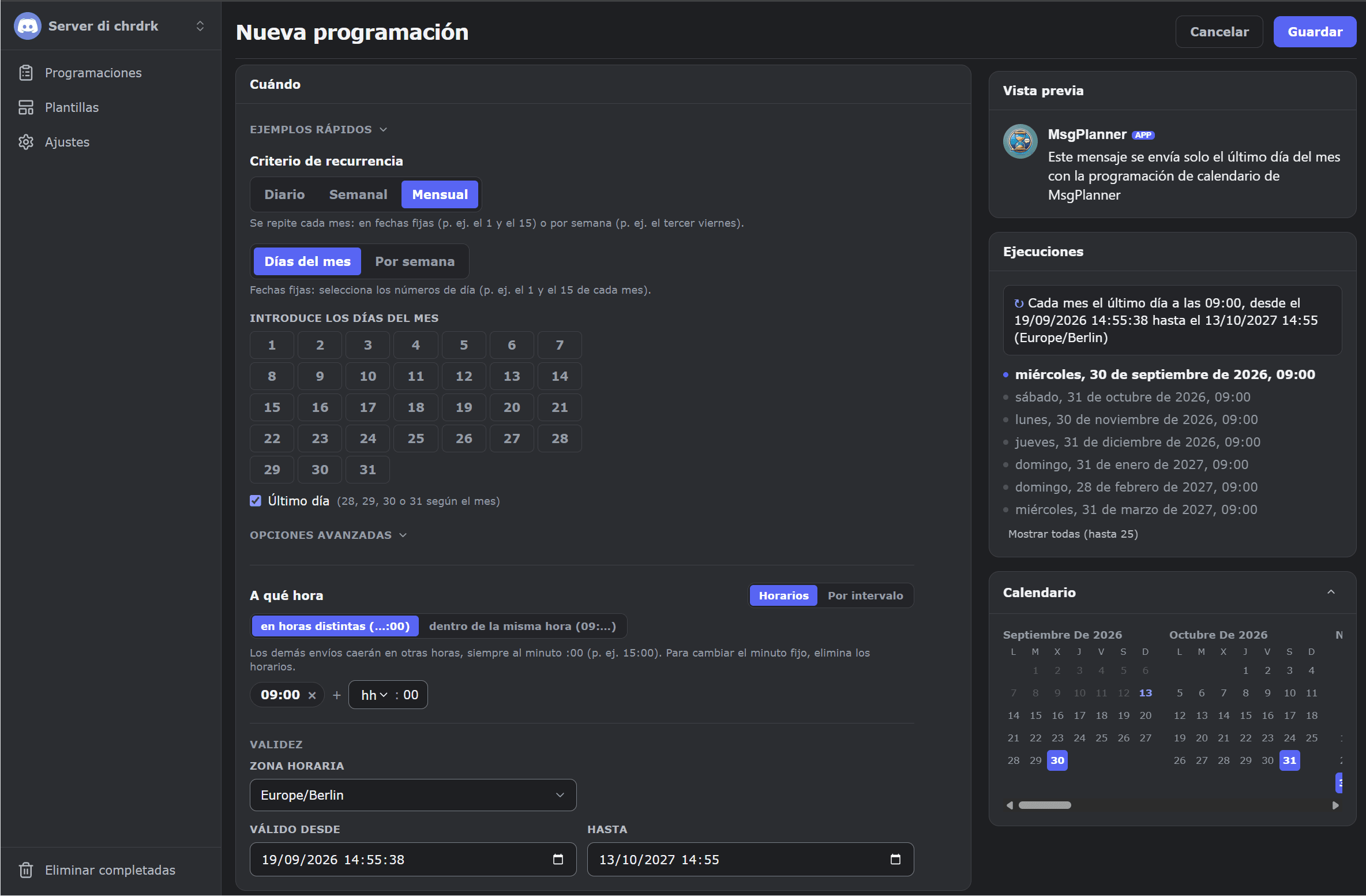
«La publicación del día de pago el último día del mes, a las 9:00.» Programación de calendario → días del mes → activa Último día del mes, hora 9:00. El 28 de febrero, el 30 de abril y el 31 de julio quedan cubiertos por la misma opción: este es el caso en el que cron puro hace sufrir a la gente, y aquí es una casilla.
«Avisos en el lobby a las 9:00, 13:00 y 18:30, pero solo los fines de semana.» Una sola programación de calendario → días de la semana sábado + domingo, tres horas añadidas a la lista. No hacen falta tres programaciones: las horas y los días se combinan.
«Mantener el canal activo en las horas de más gente: un bump cada hora, de 17:00 a 20:00.» Programación de calendario → cambia el eje de la hora al modo de intervalos → cada 1 hora de 17:00 a 20:00. El resumen te muestra exactamente qué activaciones produce antes de guardar.
«Cada 6 horas, diga lo que diga el reloj.» Eso no es un calendario: es un mensaje recurrente normal y corriente (cada N). La regla práctica del principio de esta guía: distancias → recurrente, días y horas del reloj → calendario.
Zonas horarias y horario de verano
Cada programación de calendario se ejecuta en la zona horaria IANA que elijas (por ejemplo, Europe/Madrid o America/New_York): «18:30» significa 18:30 en esa zona, todo el año. Del horario de verano no tienes que ocuparte: cuando cambia la hora, el mensaje sigue saliendo a la misma hora del reloj. Las fechas de inicio y de fin definen el período en el que el calendario está activo.
Cómo crear una, paso a paso
- Abre el panel, crea una programación y elige Calendario.
- Elige el destino: cualquier canal de texto o de anuncios, un hilo o una publicación del foro.
- Escribe el mensaje: formato completo, embeds, imágenes, menciones, marcas de tiempo dinámicas que muestran siempre la próxima activación en la hora local de cada lector.
- En la sección «Cuándo» elige tus días (días de la semana o del mes) y tus horas, o cambia al modo de intervalos para las franjas horarias.
- Define la fecha de inicio, la fecha de fin y la zona horaria, comprueba la vista previa de las próximas cinco activaciones —lo que ves ahí es exactamente lo que se enviará— y guarda.
Errores frecuentes (y cómo evitarlos)
- Hora correcta, zona horaria equivocada. «18:30» significa 18:30 en la zona horaria de la programación, no en la de tu equipo. Si los envíos llegan con una hora de diferencia, revisa la zona horaria de la programación antes de tocar las horas.
- Olvidar la fecha de fin. Las programaciones de calendario y los mensajes recurrentes la necesitan: es el límite que le dice al bot cuándo parar. ¿Quieres que se ejecute «para siempre»? Pon la fecha de fin muy lejos; siempre puedes ampliarla.
- Usar un mensaje recurrente para horas fijas del reloj. «Cada 24 horas» se desplaza cuando el horario de verano cambia el reloj; «todos los días a las 9:00» como programación de calendario, nunca. Si la hora del reloj importa, el calendario es la herramienta (los mensajes recurrentes también ofrecen una opción para seguir el horario de verano, para los casos intermedios).
- La publicación del foro no aparece en el selector. Está archivada: Discord solo lista las publicaciones activas. Ábrela una vez y vuelve a intentarlo; más detalles en nuestra guía sobre el envío a foros e hilos.
- El canal de recordatorios se llena de copias. Un recordatorio semanal no necesita un historial de cuarenta mensajes idénticos: activa Limpieza automática → Conservar solo el último, y cada envío sustituye al anterior; el canal muestra siempre una única copia, la actual. (También existe «Eliminar después de…», de 1 minuto a 30 días, para los pings que deben caducar.)
FAQ
¿Puede Discord enviar mensajes programados de forma nativa?
No. Discord no tiene ninguna función integrada para programar mensajes: necesitas un bot. MsgPlanner añade programaciones de mensaje único, recurrentes y de calendario con un editor visual.
¿Cómo envío un mensaje cada lunes en Discord?
Crea una programación de calendario, selecciona el lunes como día de la semana, define la hora y la zona horaria y guarda. El mensaje se envía cada lunes hasta la fecha de fin.
¿Puedo programar un mensaje para el último día del mes?
Sí: las programaciones de calendario tienen una opción específica «último día del mes» que funciona igual para los meses de 28, 30 y 31 días.
¿Puede una sola programación activarse varias veces al día?
Sí: añade varias horas (9:00, 13:00, 18:30…) o usa el modo de intervalos («cada hora de 17:00 a 20:00») en una sola programación de calendario.
¿Qué zona horaria usan los mensajes programados?
La que elijas para cada programación (zonas IANA como Europe/Madrid). El horario de verano se gestiona automáticamente: el mensaje mantiene su hora del reloj todo el año.
¿Necesito saber cron?
No. Los días y las horas se eligen visualmente; el asistente puede construir la recurrencia por ti. Por debajo, cada programación es una expresión cron estándar, pero nunca tienes que escribir una.
¿Puedo crear una programación de calendario desde la app de Discord?
No: las programaciones de calendario se crean y se editan en el panel web; el asistente de la app cubre los mensajes únicos y los recurrentes. Una vez creada, también puedes suspender, reanudar o eliminar una programación de calendario desde la app.