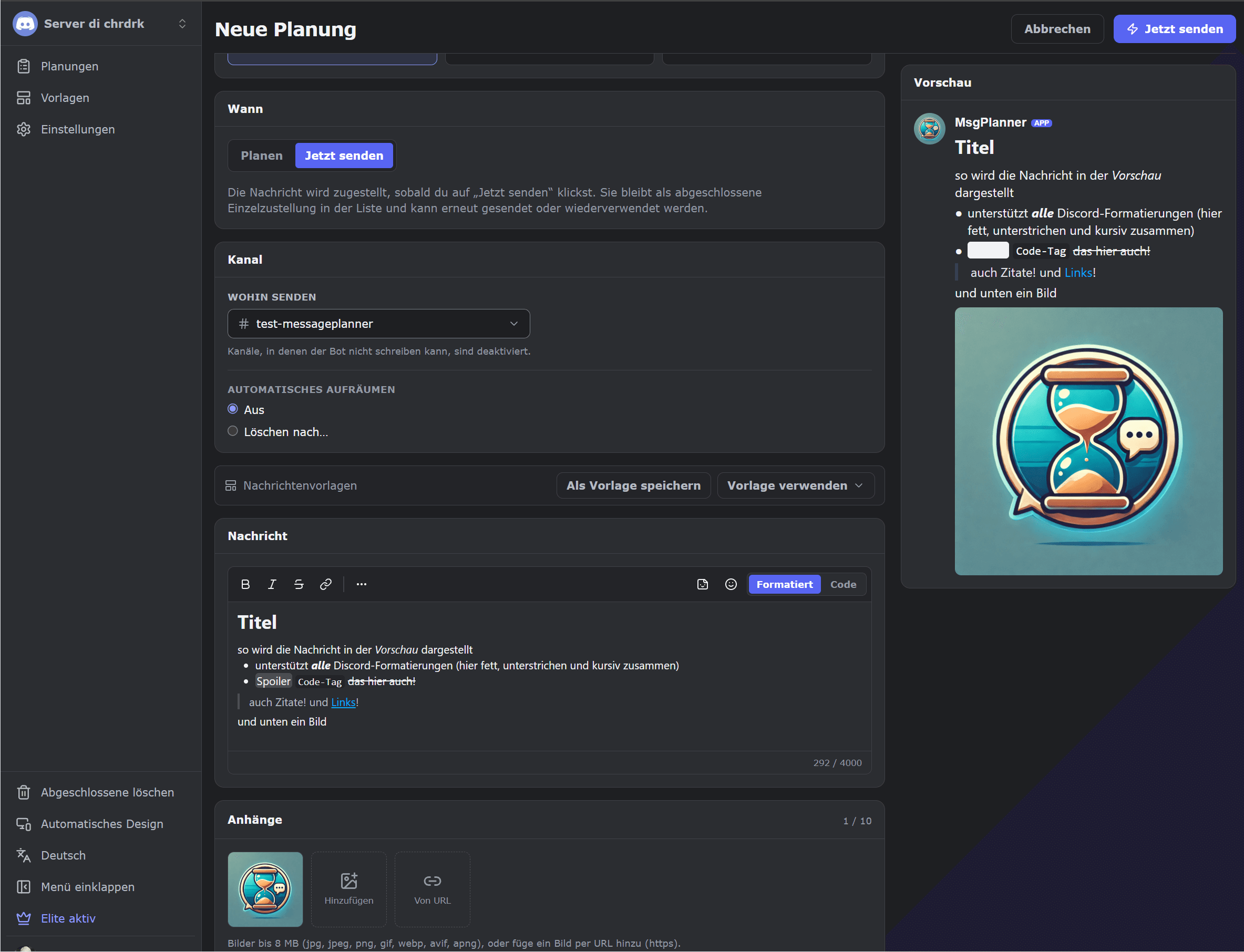
Eine Nachricht zu schreiben, die erst später gesendet wird, ist Vertrauenssache: Du bist nicht dabei, wenn sie ankommt. Der Discord-Nachrichten-Editor von MsgPlanner ist so gebaut, dass du beim Schreiben genau das siehst, was Discord später anzeigt – jede Markdown-Funktion, Erwähnungen aufgelöst mit echten Namen und Rollenfarben, die Emojis deines Servers und die echten Zeichenlimits, live.
Den Editor findest du im Web-Dashboard. Planungen, die du dort anlegst, lassen sich weiterhin direkt in Discord verwalten – pausieren, fortsetzen, löschen.
Zwei Ansichten, eine Nachricht
Schreib visuell – Fett, Listen und Zitate erscheinen sofort beim Tippen – oder wechsle in die Ansicht mit rohem Discord-Markdown und bearbeite den Quelltext direkt, wie auf GitHub. Beide Ansichten sind immer synchron, und dazwischen geht nichts verloren: Markdown, das der Editor nicht abbildet, wird unverändert durchgereicht, Byte für Byte. Füge eine Nachricht ein, die du schon woanders verwendest – sie bleibt exakt so, wie sie ist.
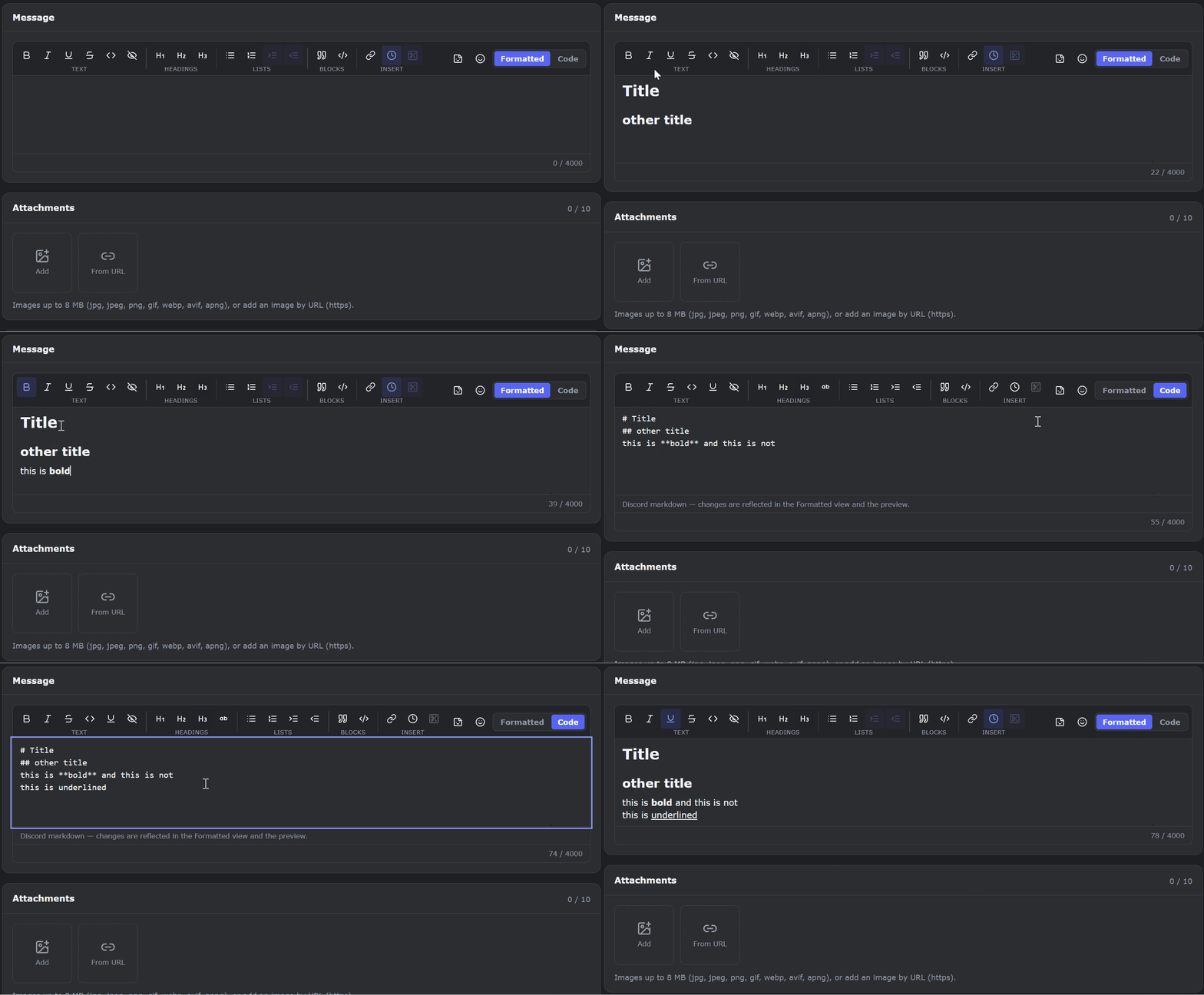
Die komplette Discord-Formatierung – wirklich geprüft
Discord dokumentiert seine Formatierung im eigenen Markdown Text 101; MsgPlanner unterstützt sie so – geprüft mit echten Zustellungen, nicht nur in der Vorschau:
| Syntax | Darstellung | In Nachrichten | In Embed-Beschreibungen | In Embed-Feldwerten |
|---|---|---|---|---|
**Text** | fett | ✓ | ✓ | ✓ |
*Text* | kursiv | ✓ | ✓ | ✓ |
__Text__ | unterstrichen | ✓ | ✓ | ✓ |
~~Text~~ | durchgestrichen | ✓ | ✓ | ✓ |
`code` | Inline-Code | ✓ | ✓ | ✓ |
```lang | Codeblock mit Syntaxhervorhebung | ✓ | ✓ | ✓ |
# ## ### | Überschriften H1–H3 | ✓ | ✓ | – (Discord zeigt sie dort als Klartext an) |
-# Text | Subtext (kleine Zeile) | ✓ | ✓ | ✓ |
- Text / 1. Text | Listen, verschachtelbar | ✓ | ✓ | ✓ |
> Text | Zitat | ✓ | ✓ | ✓ |
||Text|| | Spoiler | ✓ | ✓ | ✓ |
[Beschriftung](url) | maskierter Link | ✓ | ✓ | ✓ |
<t:…:R> | Discord-Zeitstempel | ✓ | ✓ | ✓ |
Formatierungen lassen sich verschachteln wie in Discord: fett mit kursiv und Code darin, Erwähnungen in Fettschrift, formatierter Text in Listenpunkten, Listen in Zitaten. Der Editor passt sich sogar dem Kontext an: Wenn du ein Embed-Feld schreibst, werden die Buttons für Elemente, die Discord dort nicht darstellt, gar nicht erst angeboten.
Embed-Titel, Autor und Fußzeile haben eigene, strengere Regeln (Inline-Markdown im Titel, reiner Text bei Autor und Fußzeile) – auch die setzt der Editor durch. Aufbau und Limits von Embeds findest du auf der Seite zum Embed-Editor.
Discord-Erwähnungen und Kanäle – wie gewohnt
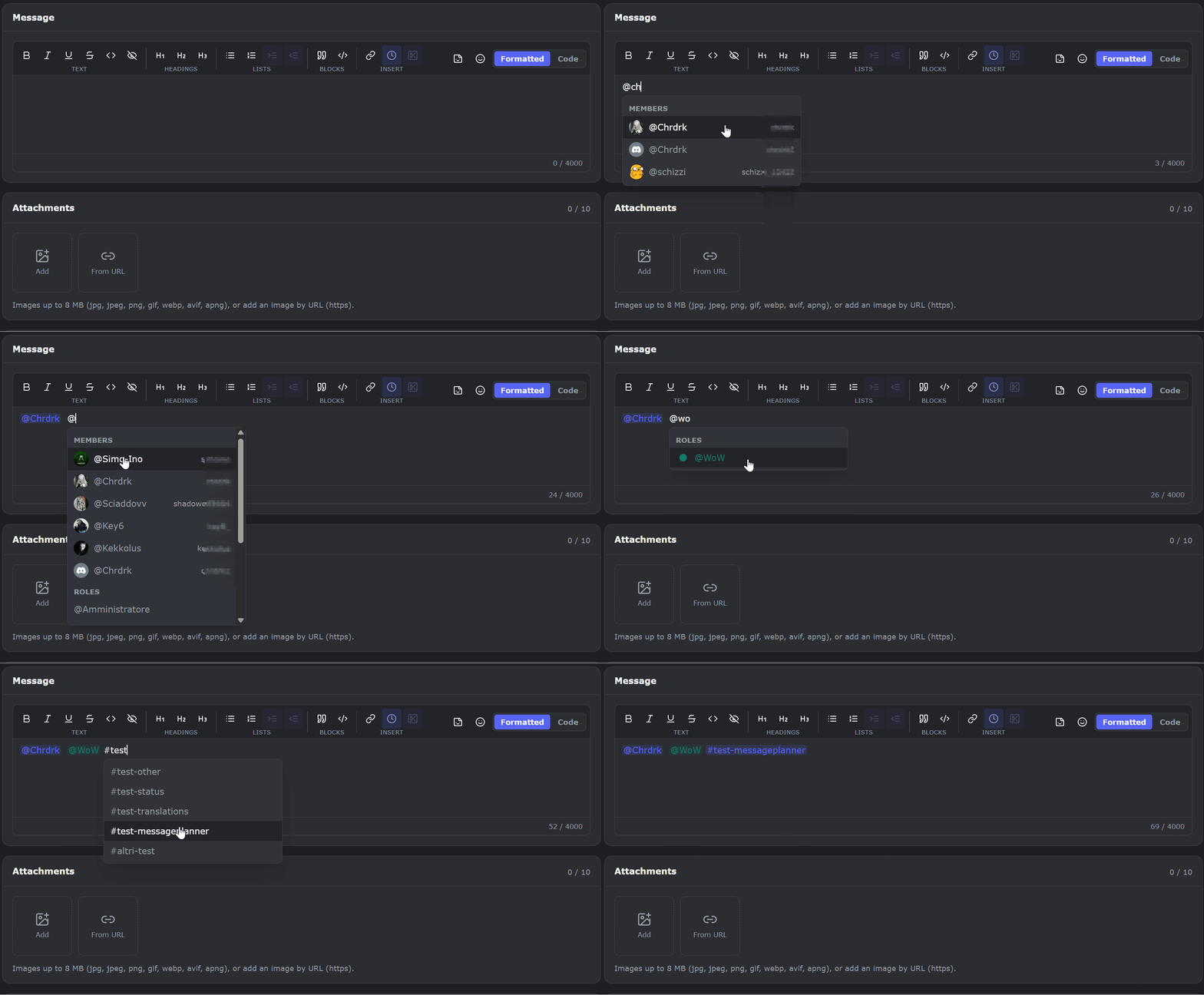
Tippe @ und wähle aus einer Dropdown-Liste deiner Mitglieder, Rollen, @everyone und @here – mit Avataren; tippe # für Kanäle. Keine IDs, keine <@…>-Syntax, die du dir merken musst: Jede Auswahl wird als ein Block eingefügt (die Rücktaste löscht die ganze Erwähnung), und die Vorschau zeigt sie aufgelöst, in der echten Rollenfarbe. Im Hintergrund entstehen daraus exakt die Codes, die Discord erwartet – damit die Pings bei der Zustellung auch ankommen.
Deine Emojis – und alle Standard-Emojis
Zwei Auswahlmenüs, wie in Discord selbst: eines für die eigenen Emojis deines Servers (animierte inklusive), eines für den kompletten Standard-Emoji-Satz, dargestellt mit denselben Twemoji-Grafiken, die auch Discord verwendet – damit die Vorschau auch hier der Zustellung entspricht.
Discord-Zeitstempel in der Zeitzone jedes Lesers
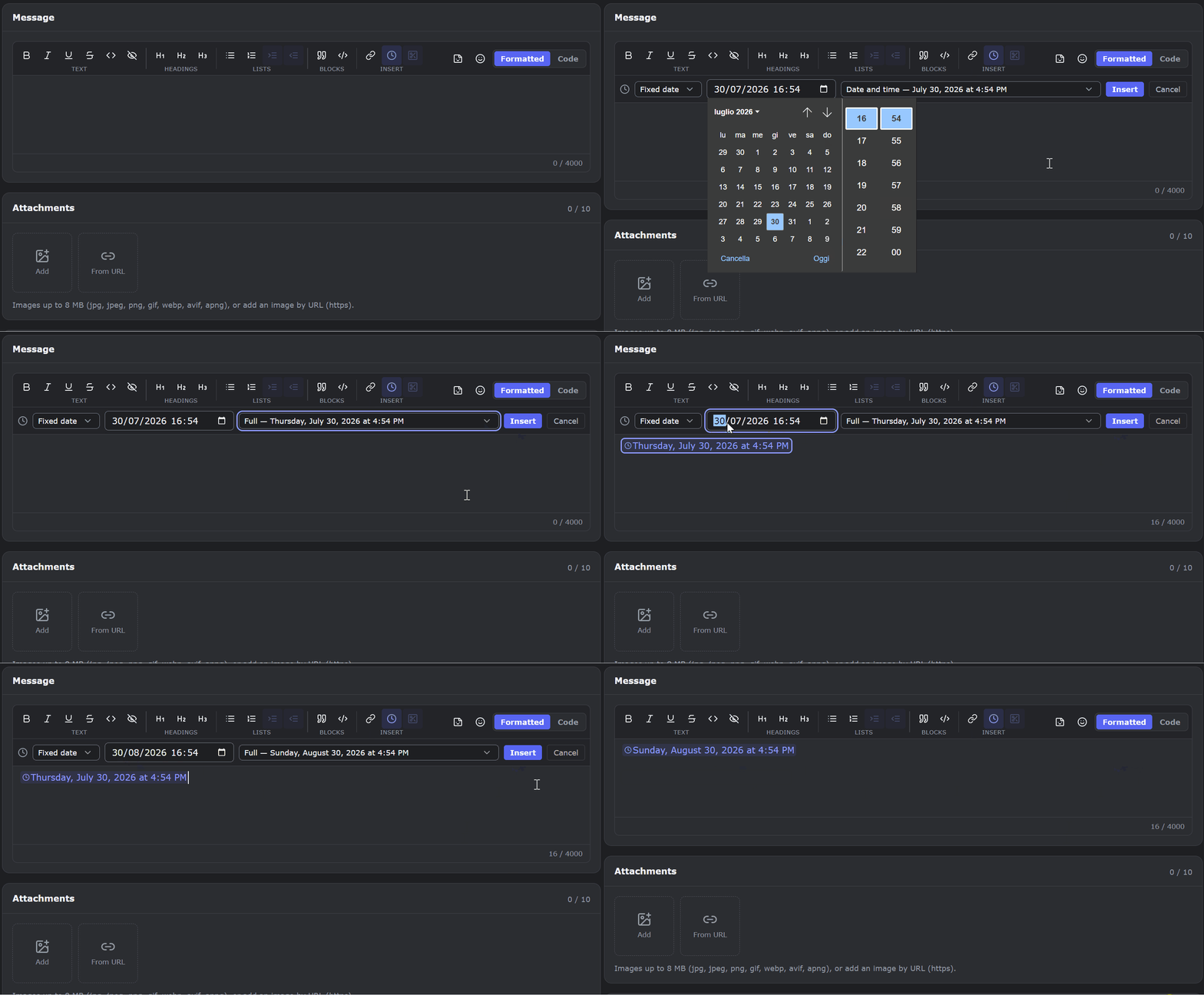
Füge einen Discord-Zeitstempel über die Symbolleiste ein, und jeder Leser sieht ihn in seiner Ortszeit – als Datum, als Uhrzeit oder als laufenden Countdown. Geplante Nachrichten können sogar dynamisch den Zeitpunkt der nächsten Ausführung enthalten, damit eine wiederkehrende Erinnerung immer anzeigt, wann die nächste kommt. Alle Stile und Tricks bekommen bald einen eigenen Leitfaden.
Eine Vorschau, auf die Verlass ist
Die Vorschau der Discord-Nachricht folgt denselben Regeln wie Discord selbst – gleiche Abstände, gleiche Elemente – und hält sich an die echten Limits deines Plans: Zeichen über dem Limit werden schon beim Tippen markiert, und die Vorschau zeigt die Nachricht so, wie sie tatsächlich zugestellt wird, nicht als geschönte Version. Was du hier korrigierst, wird im Kanal nie zum Problem.
FAQ
Funktioniert Discord-Markdown in geplanten Nachrichten?
Ja – komplett: fett, kursiv, unterstrichen, durchgestrichen, Überschriften, Listen, Zitate, Spoiler, Codeblöcke, maskierte Links und Zeitstempel. Der Editor von MsgPlanner unterstützt den vollen Umfang, mit Live-Vorschau.
Kann ich in einer geplanten Nachricht Rollen und Mitglieder erwähnen?
Ja. Tippe @ und wähle aus der Dropdown-Liste; Erwähnungen werden als echte Pings gesendet. Für @everyone braucht der Bot im Zielkanal die Berechtigung „@everyone, @here und alle Rollen erwähnen“.
Funktioniert die Formatierung auch in Embeds?
Ja – Beschreibungen unterstützen alles, Überschriften inklusive; Feldwerte alles außer Überschriften; Titel nehmen Inline-Formatierung an; Autor und Fußzeile sind reiner Text. Der Editor bietet nur an, was an der jeweiligen Stelle auch wirklich dargestellt wird.
Kann ich die eigenen Emojis meines Servers verwenden?
Ja, animierte inklusive, ausgewählt aus einem eigenen Menü. Emojis anderer Server lassen sich nicht verwenden – dieselbe Regel wie in Discord selbst.
Gibt es ein Zeichenlimit?
Der kostenlose Plan erlaubt 200 Zeichen pro Nachricht, Elite 4.000. Da Discord selbst eine einzelne Nachricht auf 2.000 Zeichen begrenzt, werden längere Elite-Nachrichten bei der Zustellung automatisch auf mehrere aufeinanderfolgende Nachrichten aufgeteilt. Für Embeds gilt Discords Gesamtlimit von 6.000 Zeichen. Der Editor zählt mit und markiert jede Überschreitung live. Details auf der Preisseite.
Kann ich das Markdown auch von Hand schreiben?
Ja – die Code-Ansicht ist ein Editor für rohes Markdown mit Einfüge-Buttons, und sie bleibt mit der visuellen Ansicht synchron. Nichts, was du von Hand schreibst, wird umformatiert.
Unterstützen Codeblöcke Syntaxhervorhebung?
Ja. Öffne einen Codeblock mit einer Sprachkennung – js, python, json und Dutzende mehr – und Discord färbt ihn bei der Zustellung ein. Die Vorschau von MsgPlanner hebt ihn schon beim Schreiben genauso hervor: Der Ausschnitt, den du siehst, ist der, der ankommt.
Gibt es den Editor auch in der Discord-App?
Den vollständigen Discord-Nachrichten-Editor – Symbolleiste, Live-Vorschau, dynamische Zeitstempel, Embeds – gibt es im Web-Dashboard. In Discord tippst du die Nachricht im Assistenten direkt ein (Erwähnungen und Emojis von Discord selbst funktionieren also), ohne Vorschau und ohne Embeds. Das Verwalten der Planungen – pausieren, fortsetzen, löschen – funktioniert von beiden Seiten.