
あとから配信されるメッセージを書くことは、一種の「信頼」です:そのメッセージが届く瞬間、あなたはその場にいません。MsgPlannerのエディタは、書いている最中に見えているものが、そのままDiscordに表示されるように作られています — すべてのマークダウン記法、実際の名前と色で解決されるメンション、サーバーの絵文字、そして本当の文字数制限まで、リアルタイムで。
エディタはWebダッシュボードにあります。ここで書いた予約は、Discordの中からでも管理できます — 一時停止・再開・削除。
2つのビュー、1つのメッセージ
ビジュアルに書く(入力しながら太字・リスト・引用が適用されます)か、生のDiscordマークダウンビューに切り替えてGitHubのようにソースを直接編集するか。2つのビューは常に同期していて、その間で失われるものはありません:エディタが解釈しないマークダウンも、1バイトも変えずにそのまま通過します。他の場所ですでに使っているメッセージを貼り付ければ、まったくそのままの形で残ります。
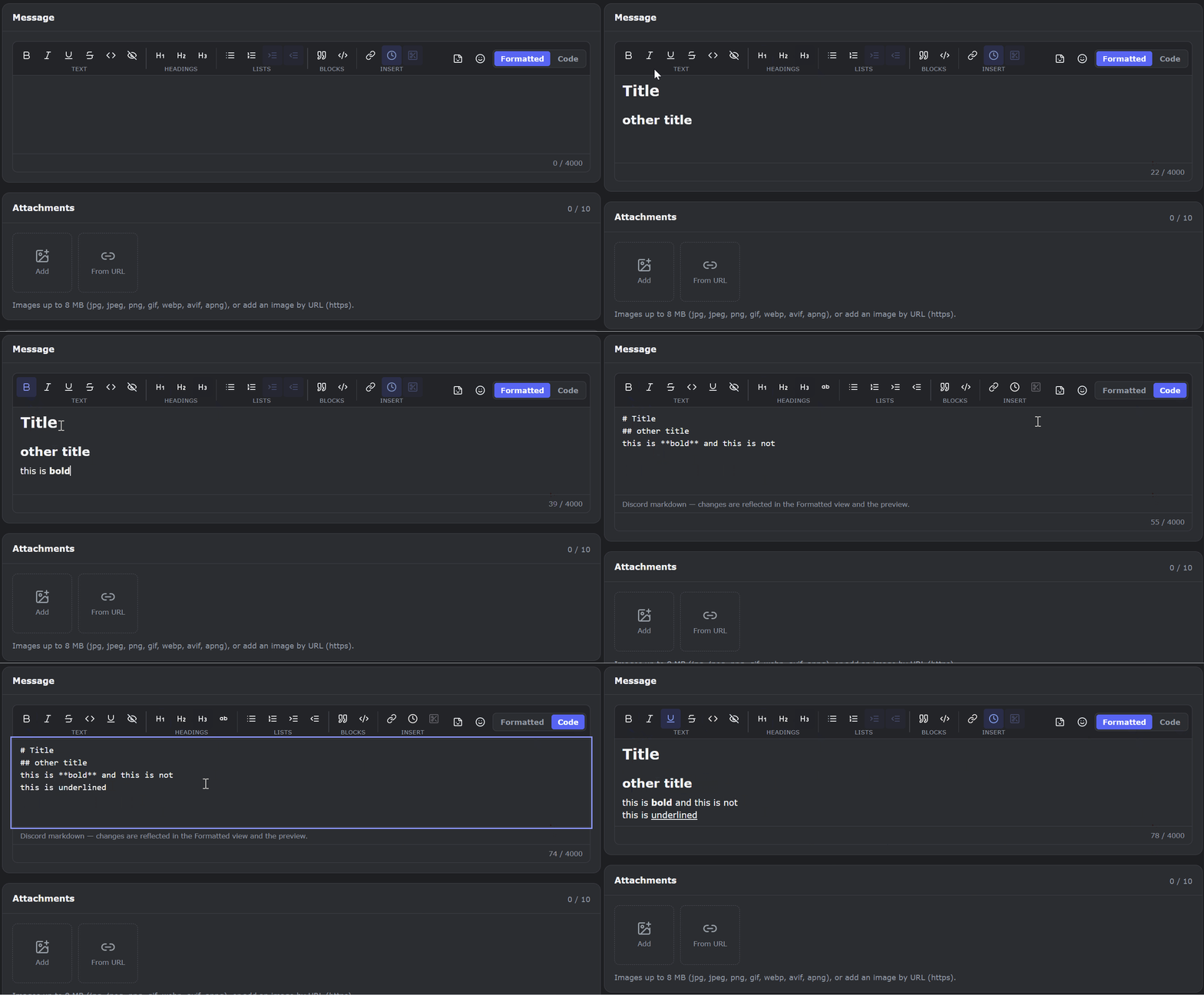
Discordの書式機能をすべて — 実際の配信で検証済み
Discordの書式はDiscord公式のMarkdown Text 101に説明があります。MsgPlannerでの対応状況は次のとおりです。プレビューだけでなく、実際の配信でテストしています:
| 記法 | 表示 | メッセージ内 | 埋め込みの説明文 | 埋め込みフィールドの値 |
|---|---|---|---|---|
**text** | 太字 | ✓ | ✓ | ✓ |
*text* | 斜体 | ✓ | ✓ | ✓ |
__text__ | 下線 | ✓ | ✓ | ✓ |
~~text~~ | 取り消し線 | ✓ | ✓ | ✓ |
`code` | インラインコード | ✓ | ✓ | ✓ |
```lang | シンタックスハイライト付きコードブロック | ✓ | ✓ | ✓ |
# ## ### | 見出し H1〜H3 | ✓ | ✓ | —(Discordではそのまま文字として表示されます) |
-# text | サブテキスト(小さな文字の行) | ✓ | ✓ | ✓ |
- text / 1. text | リスト(入れ子も可) | ✓ | ✓ | ✓ |
> text | 引用 | ✓ | ✓ | ✓ |
||text|| | スポイラー | ✓ | ✓ | ✓ |
[label](url) | マスクリンク(表示名付きリンク) | ✓ | ✓ | ✓ |
<t:…:R> | Discordのタイムスタンプ | ✓ | ✓ | ✓ |
書式はDiscordと同じように入れ子にできます:太字の中に斜体やコード、太字の中にメンション、リスト項目の中に書式付きテキスト、引用の中にリスト。エディタは文脈に応じて表示も変わります:埋め込みフィールドを書いているときは、Discordがそこで描画しない要素のボタンはそもそも表示されません。
埋め込みのタイトル・作成者・フッターには、より厳しい独自のルールがあります(タイトルはインラインのマークダウンのみ、作成者とフッターはプレーンテキスト)— エディタはそれも守ります。埋め込みの構造と上限については埋め込みビルダーのページをご覧ください。
メンションとチャンネルを、自然なかたちで
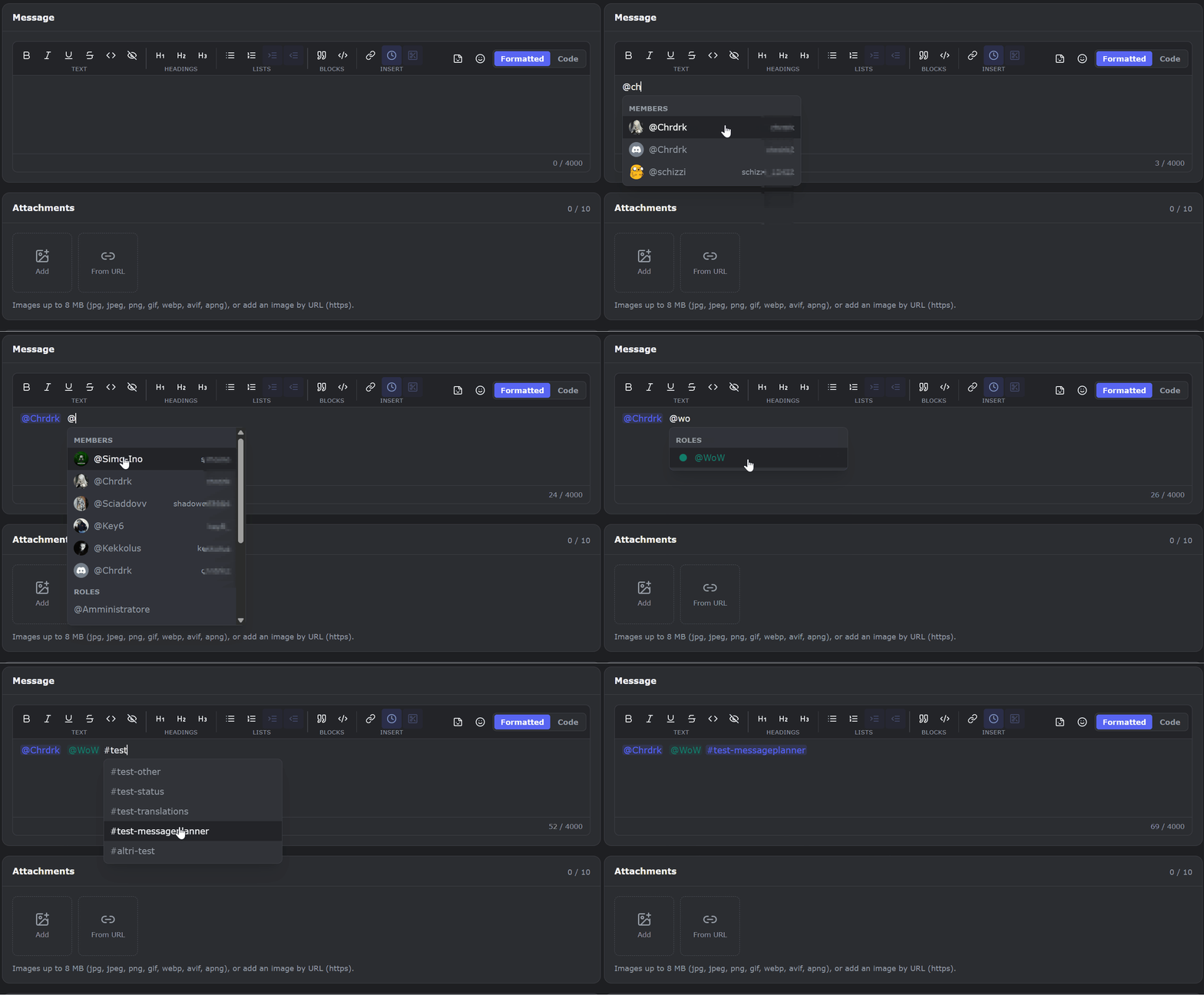
@を入力すると、メンバー・ロール・@everyone・@hereのドロップダウンからアバター付きで選べます。#を入力すればチャンネルです。IDも<@…>の記法も覚える必要はありません:選んだものは1つのトークンとして挿入され(バックスペース1回でメンション全体が消えます)、プレビューではロール本来の色付きで解決された状態が表示されます。内部的にはDiscordの正確なトークンに変換されるので、配信時にはきちんと通知(ping)が飛びます。
サーバーの絵文字も、標準の絵文字も
Discord本体と同じく、ピッカーは2つ:サーバーのカスタム絵文字用(アニメーション絵文字を含む)と、標準の絵文字セット全体用です。標準の絵文字はDiscordと同じTwemojiのデザインで描画されるので、この部分でもプレビューと実際の配信が一致します。
全員のタイムゾーンで考えるタイムスタンプ
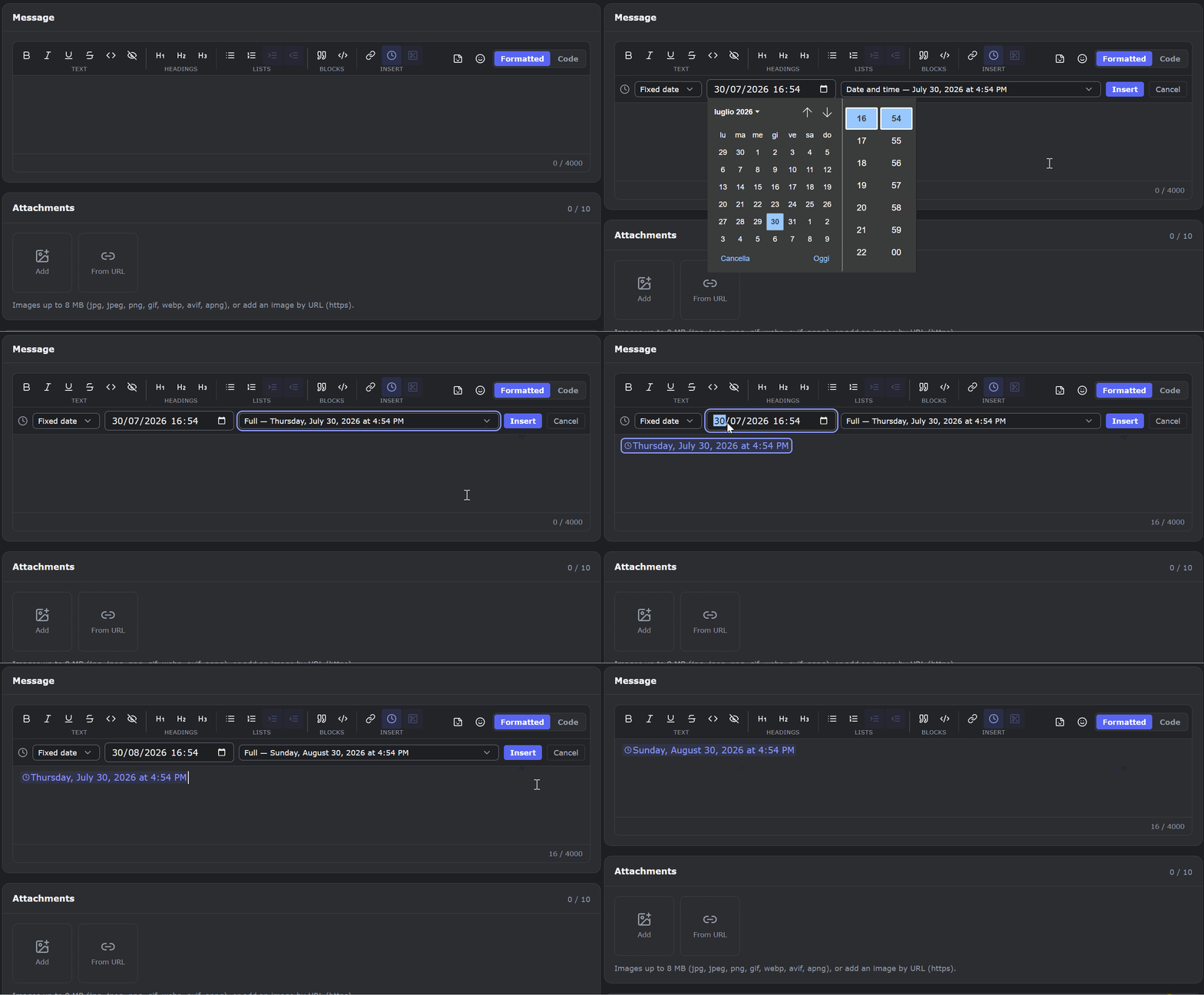
ツールバーからDiscordのタイムスタンプを挿入すれば、読む人それぞれが自分の現地時間で見ることができます — 日付として、時刻として、あるいはリアルタイムのカウントダウンとして。予約メッセージには次回の配信時刻を動的に埋め込むこともできるので、繰り返しのリマインダーが常に「次はいつ届くか」を表示できます。すべてのスタイルと活用法については、近日中に専用のガイドを公開予定です。
嘘をつかないプレビュー
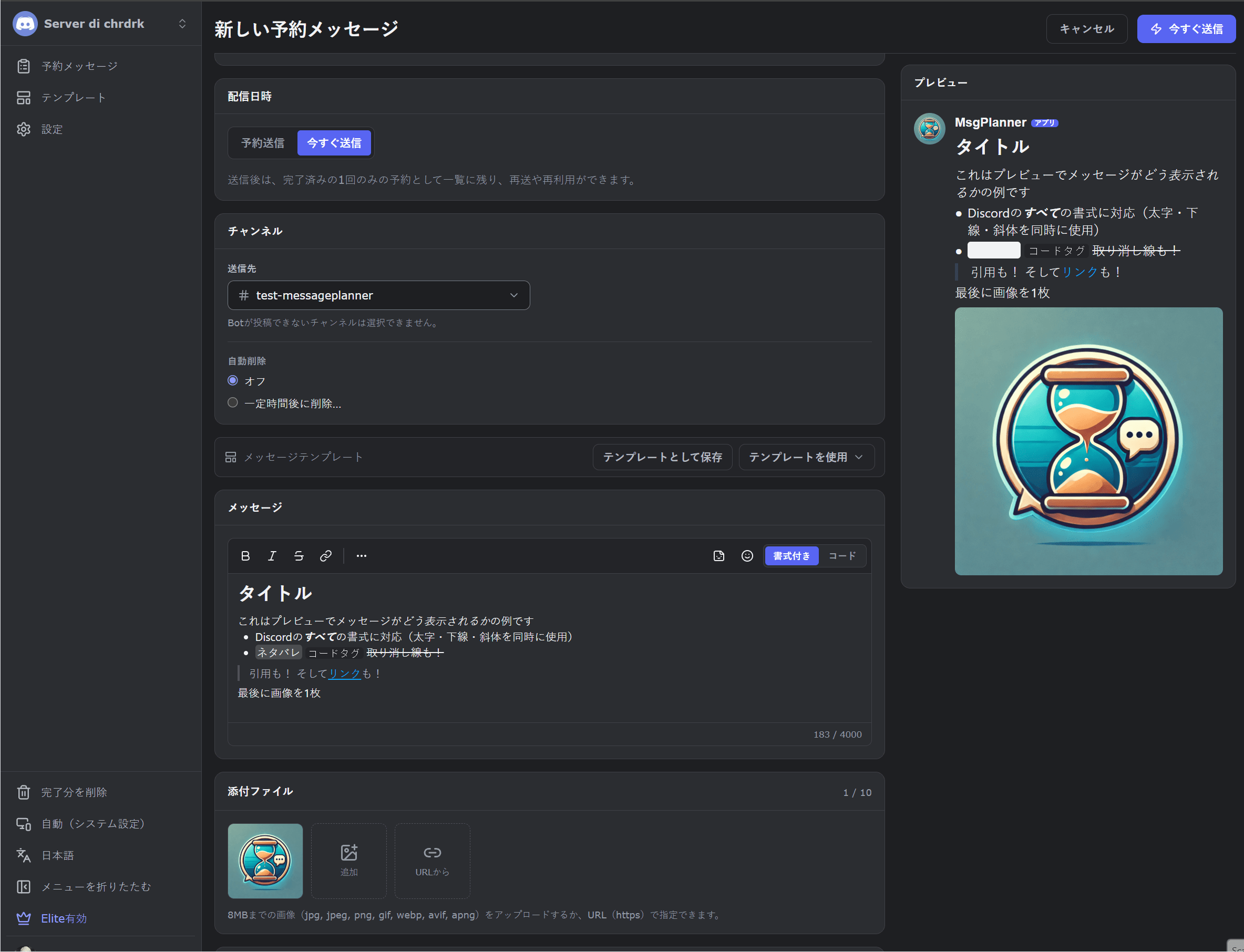
プレビューはDiscordと同じルールで描画します — 同じ余白、同じ要素 — そしてお使いのプランの実際の上限を反映します:上限を超えた文字は入力中にハイライトされ、プレビューには理想化されたものではなく、実際に配信されるとおりのメッセージが表示されます。ここで直した問題は、本番で起きない問題です。
FAQ
予約メッセージでDiscordのマークダウンは使えますか?
はい、すべて使えます:太字、斜体、下線、取り消し線、見出し、リスト、引用、スポイラー、コードブロック、マスクリンク、タイムスタンプ。MsgPlannerのエディタはフルセットに対応し、ライブプレビュー付きです。
予約メッセージでロールやユーザーをメンションできますか?
はい。@を入力してドロップダウンから選ぶだけで、メンションは実際の通知として配信されます。@everyoneを使う場合は、対象チャンネルでBotに「@everyone、@here、全てのロールにメンション」権限が必要です。
埋め込みの中でも書式は使えますか?
はい。説明文は見出しを含めてすべてに対応、フィールドの値は見出し以外のすべてに対応、タイトルはインラインの書式のみ、作成者とフッターはプレーンテキストです。エディタは、その場所で実際に描画されるものだけを提示します。
サーバーのカスタム絵文字は使えますか?
はい、アニメーション絵文字も含めて、専用のメニューから選べます。他のサーバーの絵文字は使用できません — Discord本体と同じルールです。
文字数の制限はありますか?
プランの上限は無料プランで200文字、Eliteで4,000文字です。Discord自体が1メッセージあたり2,000文字までなので、それより長いEliteのメッセージは配信時に自動で連続した複数のメッセージに分割されます。埋め込みにはDiscordの合計6,000文字の上限があります。エディタは文字数を数え、超過分をリアルタイムでハイライトします。詳細は料金ページへ。
マークダウンを手で書くこともできますか?
はい — コードビューは挿入ボタン付きの生マークダウンエディタで、ビジュアルビューと常に同期しています。手で書いたものが勝手に整形し直されることはありません。
コードブロックはシンタックスハイライトに対応していますか?
はい。コードブロックを言語タグ付きで開けば — js、python、jsonなど数十種類 — Discordが配信時に色付けします。MsgPlannerのプレビューは書いている最中から同じように色付けするので、見えているスニペットがそのまま届くスニペットです。
エディタはDiscordアプリの中でも使えますか?
フル機能のエディタ — ツールバー、ライブプレビュー、ダイナミックタイムスタンプ、埋め込み — はWebダッシュボードにあります。Discord内では、作成ウィザードがあなたが入力した実際のメッセージをそのまま受け取ります(そのためDiscord本来のメンションや絵文字が使えます)が、プレビューと埋め込みはありません。予約の管理 — 一時停止・再開・削除 — はどちらからでも行えます。