
나중에 전송될 메시지는 작성한 사람이 자리에 없을 때 도착합니다. 그래서 쓰는 동안 보이는 모습을 그대로 믿을 수 있어야 합니다. MsgPlanner 편집기에서는 작성하는 동안 보이는 모습이 Discord에 표시될 모습과 같습니다. 모든 마크다운 기능, 실제 이름과 색상으로 표시되는 멘션, 서버 이모지, 실제 글자 수 제한이 입력하는 동안 바로 반영됩니다.
편집기는 웹 대시보드에 있습니다. 여기서 작성한 예약 메시지는 Discord 안에서도 일시 중지, 재개, 삭제할 수 있습니다.
두 가지 보기로 같은 메시지 편집
서식 보기에서는 굵게, 목록, 인용이 입력하는 대로 적용됩니다. Discord 마크다운 원문 보기로 전환하면 GitHub에서처럼 소스를 직접 편집할 수 있습니다. 두 보기는 항상 동기화되며, 보기를 바꿔도 내용이 사라지지 않습니다. 편집기가 따로 해석하지 않는 마크다운도 1바이트도 바뀌지 않고 그대로 유지됩니다. 다른 곳에서 쓰던 메시지를 붙여 넣으면 원래 모습 그대로 남습니다.
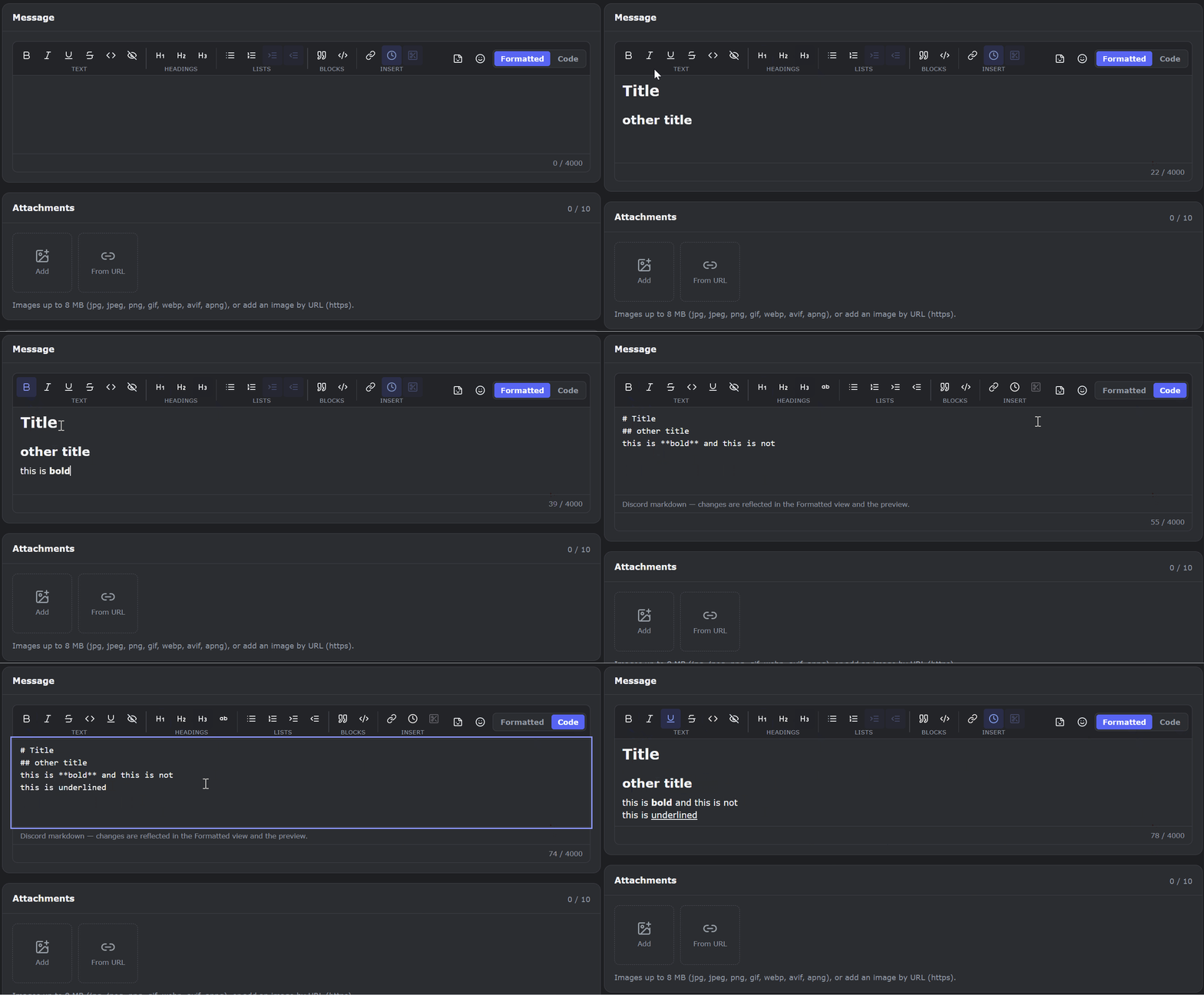
Discord 마크다운 서식 전체 지원, 실제 전송으로 검증
Discord 서식은 공식 도움말 Markdown Text 101에 정리되어 있습니다. MsgPlanner의 지원 현황은 아래 표와 같으며, 미리보기뿐 아니라 실제 전송으로 테스트했습니다.
| 문법 | 표시 | 메시지 | 임베드 설명 | 임베드 필드 값 |
|---|---|---|---|---|
**text** | 굵게 | ✓ | ✓ | ✓ |
*text* | 기울임 | ✓ | ✓ | ✓ |
__text__ | 밑줄 | ✓ | ✓ | ✓ |
~~text~~ | 취소선 | ✓ | ✓ | ✓ |
`code` | 인라인 코드 | ✓ | ✓ | ✓ |
```lang | 구문 강조 코드 블록 | ✓ | ✓ | ✓ |
# ## ### | 제목 H1~H3 | ✓ | ✓ | 표시 안 됨(Discord가 # 기호를 그대로 보여 줌) |
-# text | 작은 텍스트(subtext) | ✓ | ✓ | ✓ |
- text / 1. text | 목록(중첩 가능) | ✓ | ✓ | ✓ |
> text | 인용 | ✓ | ✓ | ✓ |
||text|| | 스포일러 | ✓ | ✓ | ✓ |
[label](url) | 이름 있는 링크(masked link) | ✓ | ✓ | ✓ |
<t:…:R> | Discord 타임스탬프 | ✓ | ✓ | ✓ |
서식은 Discord와 같은 방식으로 중첩됩니다. 굵은 글씨 안에 기울임과 코드를 넣거나, 굵은 글씨 안에 멘션을, 목록 항목 안에 서식 있는 텍스트를, 인용 안에 목록을 넣을 수 있습니다. 편집기는 작성하는 위치에 따라서도 달라집니다. 임베드 필드를 작성할 때는 Discord가 필드에서 표시하지 않는 서식의 버튼이 나타나지 않습니다.
임베드 제목, 작성자, 푸터에는 더 엄격한 규칙이 따로 있습니다. 제목에는 인라인 마크다운만 쓸 수 있고, 작성자와 푸터는 일반 텍스트입니다. 편집기는 이 규칙도 적용합니다. 임베드의 구조와 한도는 임베드 빌더 페이지에서 설명합니다.
멘션과 채널을 목록에서 선택
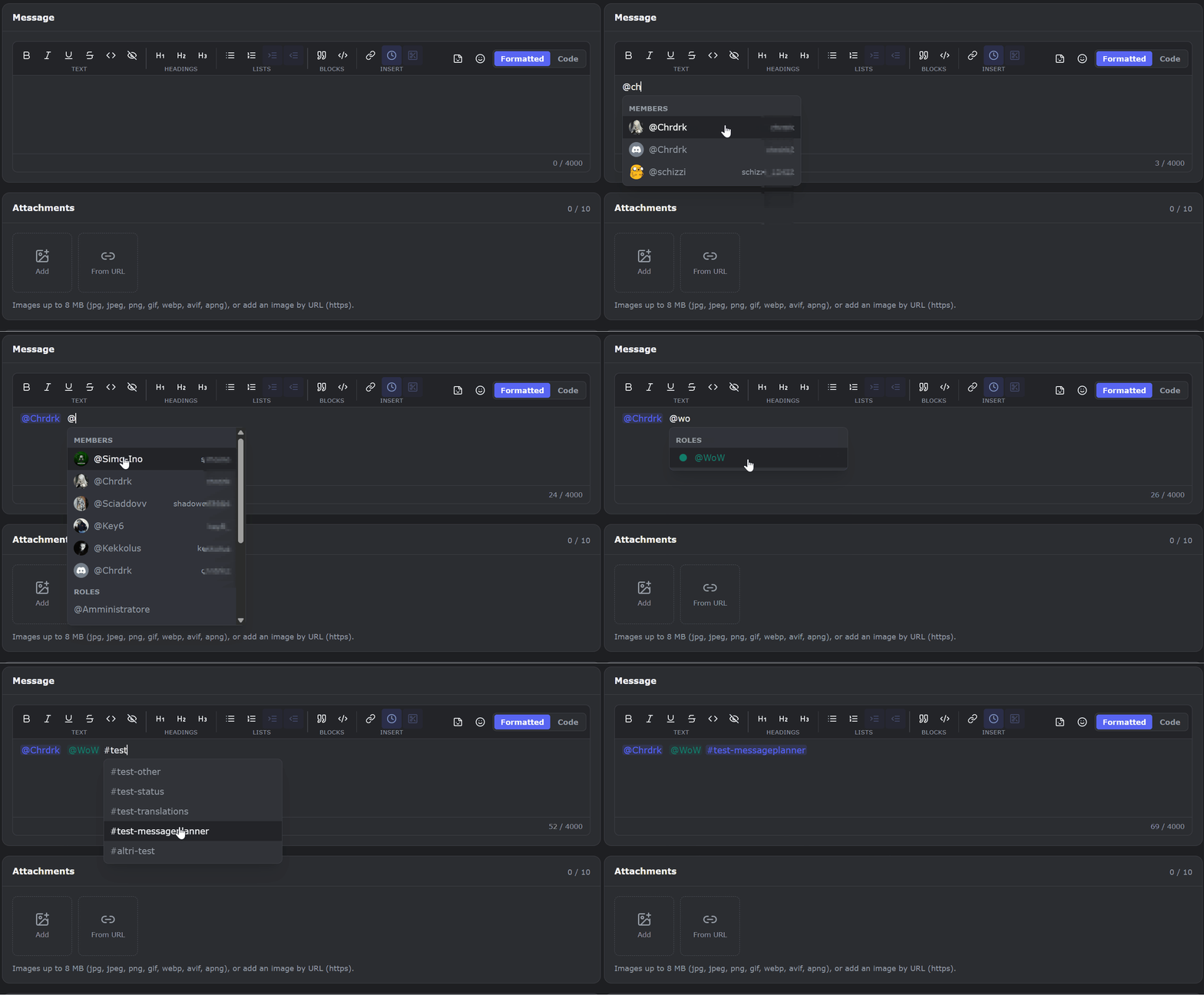
@ 기호를 입력하면 멤버, 역할, @everyone, @here 목록이 아바타와 함께 나타납니다. # 기호를 입력하면 채널 목록이 나타납니다. ID나 <@…> 문법을 외울 필요가 없습니다. 선택한 항목은 하나의 토큰으로 삽입되므로 백스페이스를 한 번 누르면 멘션 전체가 지워집니다. 미리보기에서는 멘션이 실제 이름과 역할 색상으로 표시됩니다. 저장할 때는 정확한 Discord 토큰으로 변환되므로, 전송된 메시지의 멘션은 실제로 알림을 보냅니다.
서버 이모지와 기본 이모지
Discord와 마찬가지로 이모지 선택 창이 두 개 있습니다. 하나는 움직이는 이모지를 포함한 서버의 커스텀 이모지용이고, 다른 하나는 기본 이모지 전체용입니다. 기본 이모지는 Discord와 같은 Twemoji 디자인으로 표시되므로, 이모지도 미리보기와 실제 전송 결과가 일치합니다.
읽는 사람의 시간대로 표시되는 타임스탬프
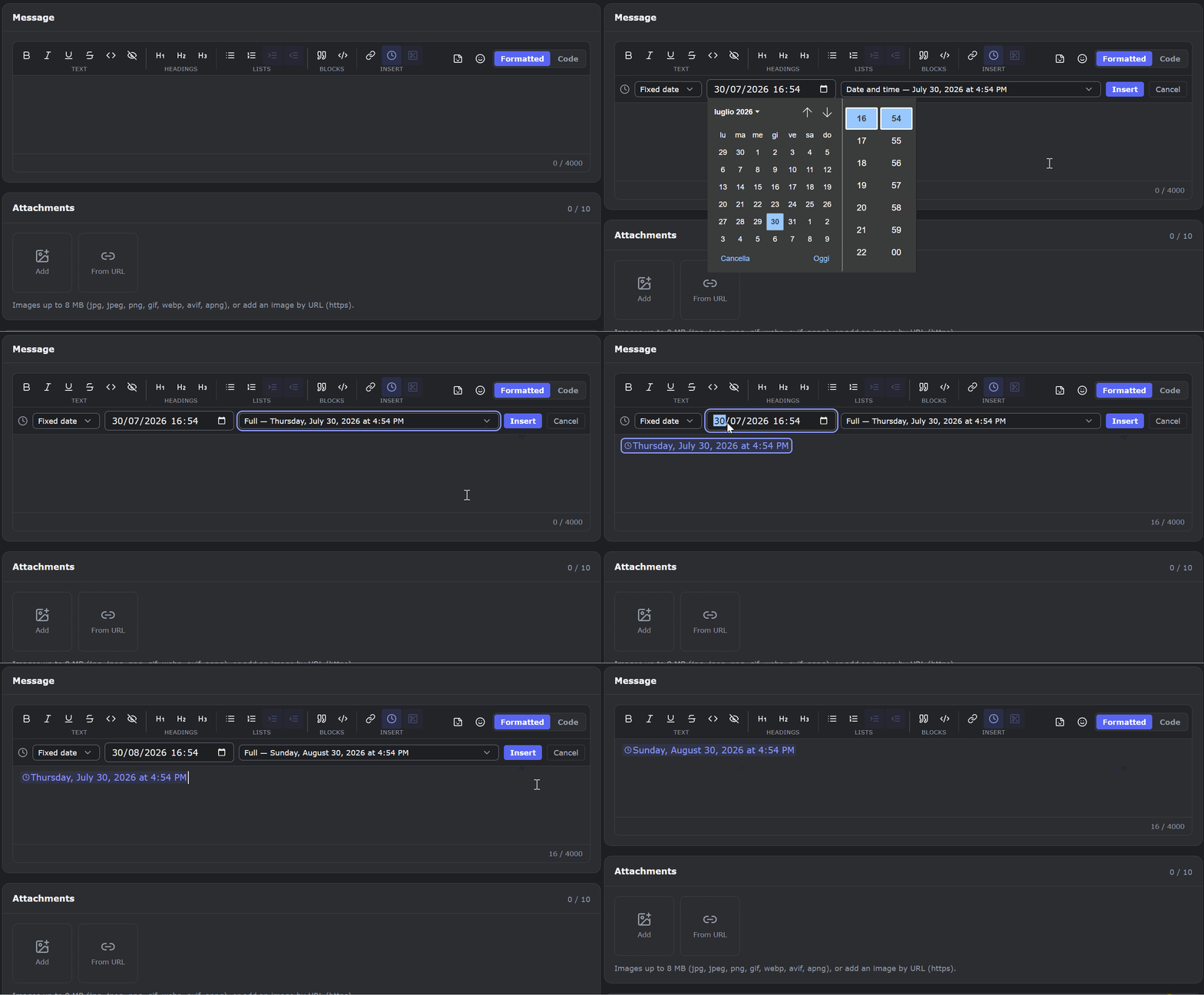
툴바에서 Discord 타임스탬프를 삽입하면 읽는 사람마다 자신의 현지 시간으로 보게 됩니다. 날짜, 시각, 실시간 카운트다운 중 원하는 형식을 고를 수 있습니다. 예약 메시지에는 다음 전송 시각을 동적으로 넣을 수도 있습니다. 예를 들어 반복 리마인더에 넣으면 다음 알림이 언제 오는지 매번 표시됩니다. 스타일별 사용법은 곧 별도 가이드로 소개합니다.
실제 전송 결과와 같은 미리보기
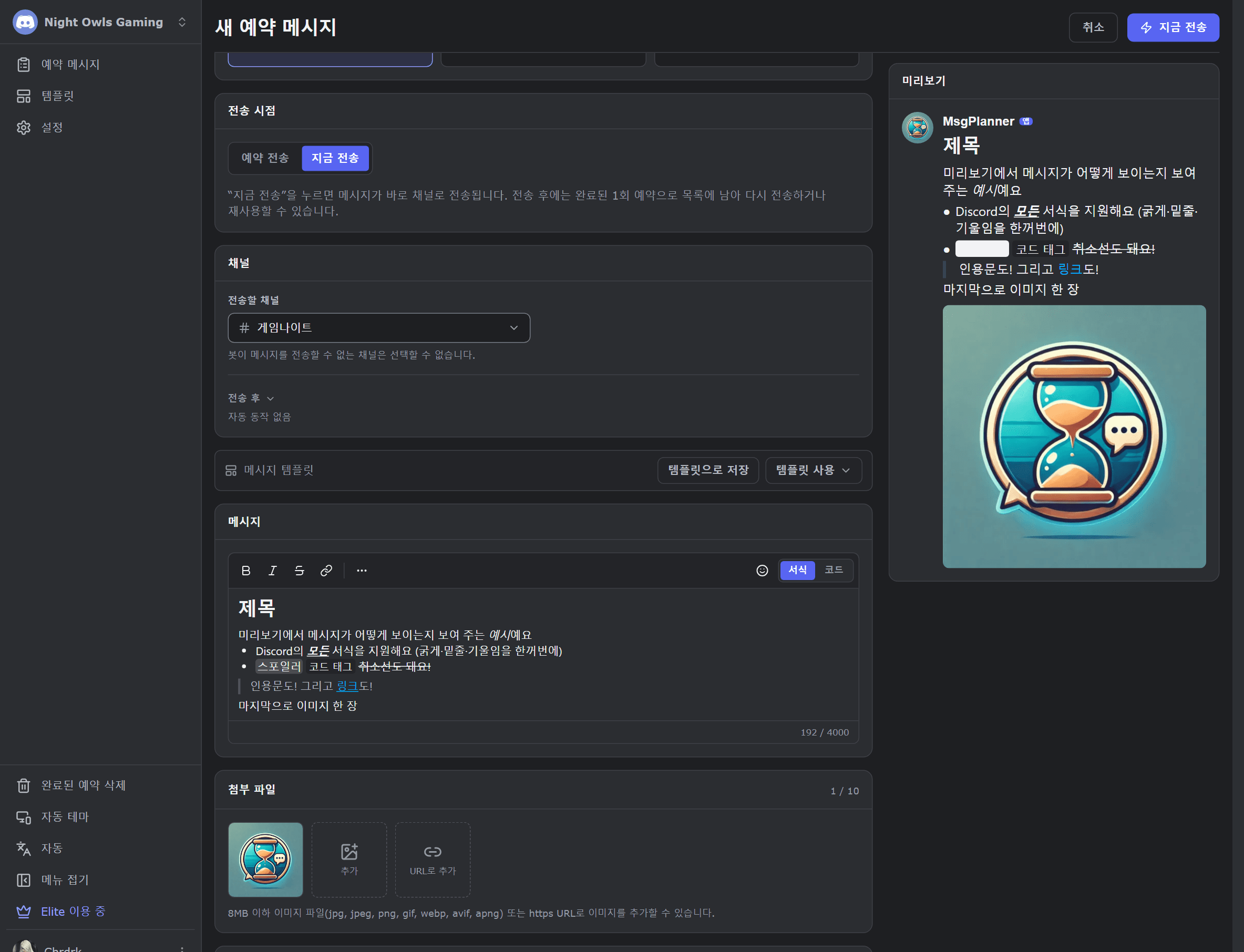
미리보기는 Discord와 같은 규칙과 여백으로 그려지며 현재 플랜의 실제 한도를 반영합니다. 한도를 넘는 글자는 입력하는 동안 강조 표시됩니다. 미리보기에 보이는 메시지는 실제로 전송될 메시지와 같습니다. 미리보기에서 찾아 고친 문제는 실제 서버에서 다시 생기지 않습니다.
FAQ
예약 메시지에서도 디스코드 마크다운을 쓸 수 있나요?
네, 모두 쓸 수 있습니다. 굵게, 기울임, 밑줄, 취소선, 제목, 목록, 인용, 스포일러, 코드 블록, 이름 있는 링크, 타임스탬프까지 MsgPlanner 편집기가 실시간 미리보기와 함께 지원합니다.
예약 메시지에서 역할이나 사용자를 멘션할 수 있나요?
네. @를 입력하고 목록에서 고르면 됩니다. 멘션은 실제 알림으로 전송됩니다. @everyone을 쓰려면 전송할 채널에서 봇에 “@everyone, @here, 모든 역할 멘션하기” 권한이 있어야 합니다.
임베드 안에서도 서식이 적용되나요?
네. 설명에서는 제목을 포함한 모든 서식을, 필드 값에서는 제목을 제외한 모든 서식을 쓸 수 있습니다. 임베드 제목에는 인라인 서식만 쓸 수 있고, 작성자와 푸터는 일반 텍스트입니다. 편집기는 각 위치에서 실제로 표시되는 서식만 제공합니다.
서버의 커스텀 이모지를 쓸 수 있나요?
네, 움직이는 이모지를 포함해 전용 메뉴에서 고를 수 있습니다. 다른 서버의 이모지는 쓸 수 없습니다. Discord 자체 규칙과 같습니다.
글자 수 제한이 있나요?
플랜 한도는 무료 플랜 200자, Elite 4,000자입니다. Discord는 메시지 하나를 2,000자로 제한하므로, 이보다 긴 Elite 메시지는 전송할 때 여러 개의 연속 메시지로 자동 분할됩니다. 임베드에는 Discord의 합계 6,000자 한도가 적용됩니다. 편집기는 글자 수를 세고 초과한 부분을 실시간으로 강조 표시합니다. 자세한 내용은 가격 페이지에 있습니다.
마크다운을 직접 입력할 수도 있나요?
네. 코드 보기는 삽입 버튼이 있는 마크다운 원문 편집기이며, 서식 보기와 항상 동기화됩니다. 직접 입력한 내용은 자동으로 다시 정리되지 않습니다.
코드 블록에 구문 강조가 적용되나요?
네. js, python, json 등 수십 가지 언어 태그를 붙여 코드 블록을 열면 Discord가 전송된 메시지에서 색을 입힙니다. MsgPlanner의 미리보기도 작성하는 동안 같은 방식으로 강조하므로, 미리보기의 코드가 그대로 전송됩니다.
디스코드 앱 안에서도 편집기를 쓸 수 있나요?
툴바, 실시간 미리보기, 동적 타임스탬프, 임베드를 갖춘 전체 편집기는 웹 대시보드에 있습니다. Discord 안에서는 /메시지예약 명령어의 단계별 안내가 채팅창에 직접 입력한 메시지를 그대로 받으므로 Discord 자체의 멘션과 이모지를 쓸 수 있지만, 미리보기와 임베드는 없습니다. 예약 관리(일시 중지, 재개, 삭제)는 양쪽에서 모두 할 수 있습니다.