
排程一則稍後才送出的訊息,靠的是信任,因為它送達的時候你不會在場。MsgPlanner 的編輯器就是為此而設計的:你撰寫時看到的,就是 Discord 上實際顯示的樣子,包括所有 Markdown 語法、以真實名稱和顏色顯示的提及、伺服器的表情符號,還有即時計算的真實字元上限。
編輯器位於網頁儀表板。在這裡寫好的排程,一樣可以在 Discord 裡管理:暫停、繼續、刪除。
兩種檢視,同一則訊息
你可以用視覺化方式撰寫(粗體、清單、引用在輸入時就會套用),也可以切換到 Discord Markdown 原始碼檢視,像在 GitHub 上一樣直接編輯原始碼。兩種檢視隨時同步,切換時不會遺失任何內容:編輯器無法以視覺化方式呈現的 Markdown,也會原封不動保留,連一個位元組都不會變。把你在其他地方已經在用的訊息貼進來,它會完全保持原樣。
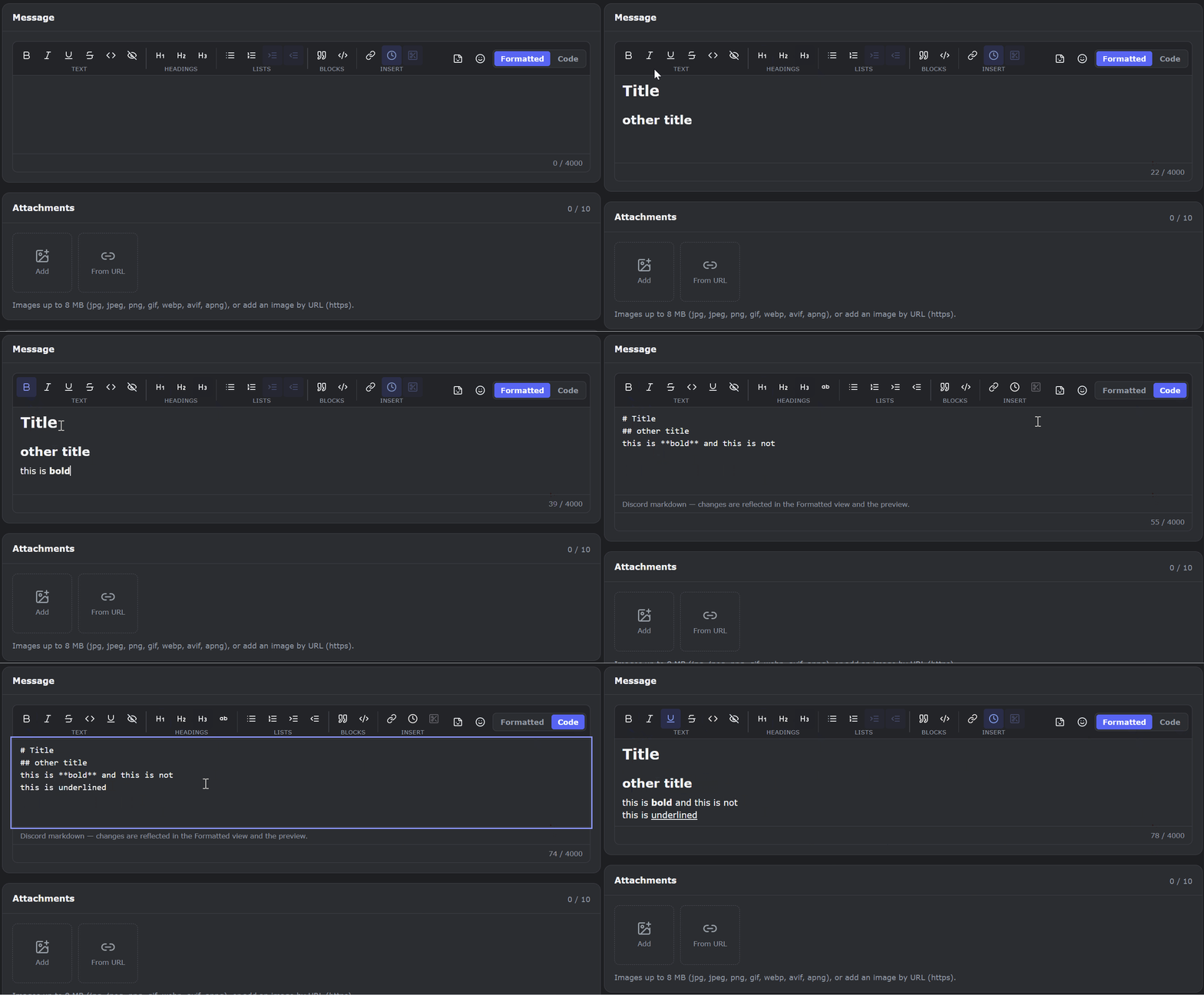
Discord 的所有 Markdown 格式,都經過實際傳送驗證
Discord 在官方說明文章 Markdown Text 101 中介紹了它的格式語法;以下是 MsgPlanner 的支援情況,每一項都用實際傳送測試過(不只看預覽):
| 語法 | 顯示效果 | 一般訊息 | 嵌入內容說明 | 嵌入內容欄位值 |
|---|---|---|---|---|
**text** | 粗體 | ✓ | ✓ | ✓ |
*text* | 斜體 | ✓ | ✓ | ✓ |
__text__ | 底線 | ✓ | ✓ | ✓ |
~~text~~ | 刪除線 | ✓ | ✓ | ✓ |
`code` | 行內程式碼 | ✓ | ✓ | ✓ |
```lang | 有語法醒目提示的程式碼區塊 | ✓ | ✓ | ✓ |
# ## ### | 標題 H1-H3 | ✓ | ✓ | —(Discord 在這裡會直接顯示原始符號) |
-# text | 小字(較小的一行字) | ✓ | ✓ | ✓ |
- text / 1. text | 清單(可巢狀) | ✓ | ✓ | ✓ |
> text | 引用 | ✓ | ✓ | ✓ |
||text|| | 劇透 | ✓ | ✓ | ✓ |
[label](url) | 帶文字的連結 | ✓ | ✓ | ✓ |
<t:…:R> | Discord 時間戳記 | ✓ | ✓ | ✓ |
格式可以像在 Discord 上一樣巢狀組合:粗體裡放斜體和程式碼、粗體裡放提及、清單項目裡放有格式的文字、引用裡放清單。編輯器還會依情境調整:當你在撰寫嵌入內容的欄位時,Discord 在那裡不會顯示的格式,按鈕根本不會出現。
嵌入內容的標題、作者和頁尾有各自更嚴格的規則(標題只能用行內 Markdown,作者和頁尾只能是純文字),編輯器也會照規則把關。嵌入內容的結構與上限,請見嵌入內容編輯器頁面。
用最直覺的方式提及成員、身分組和頻道
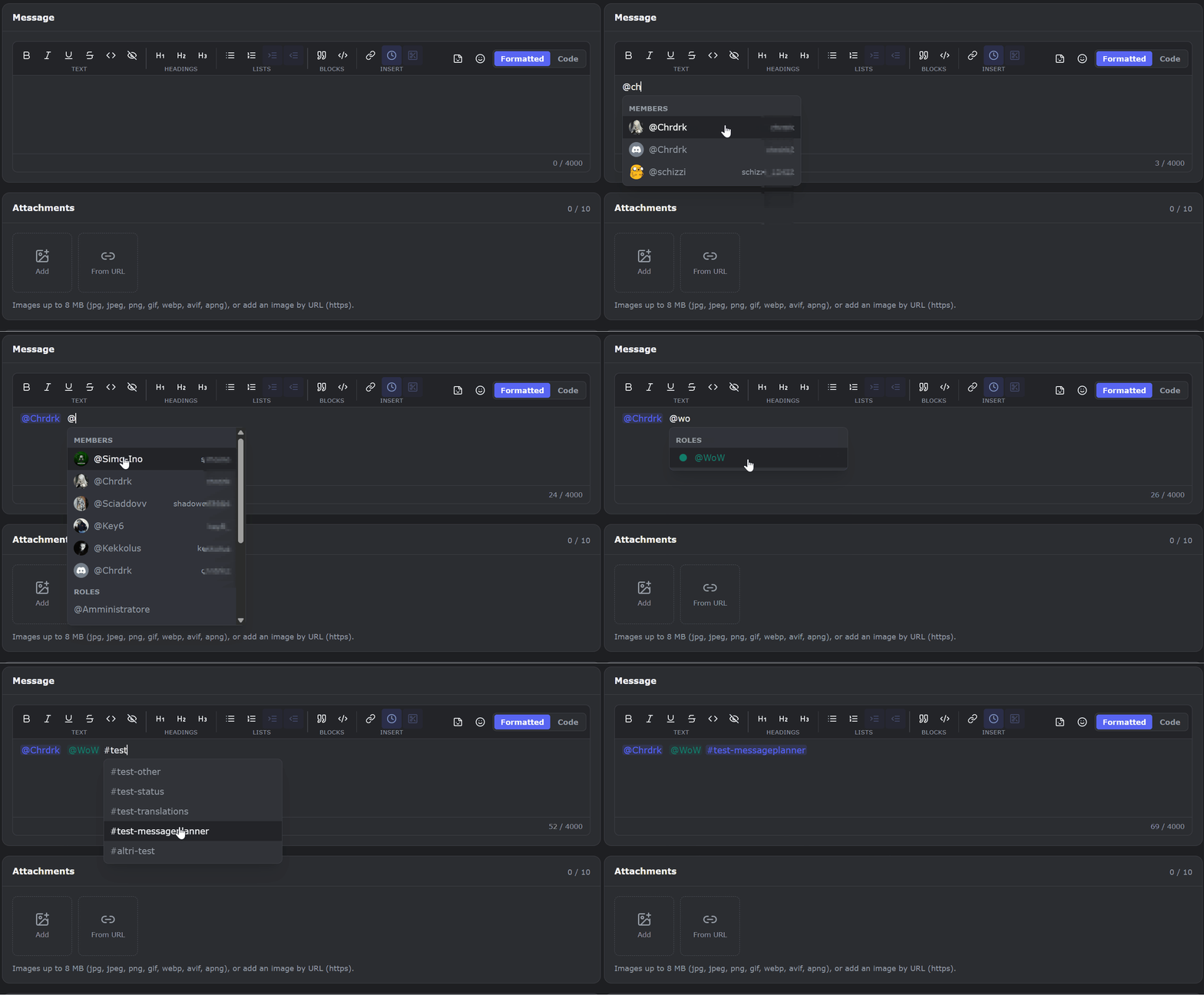
輸入 @,就能從下拉選單中挑選成員、身分組、@everyone 和 @here,還會顯示頭像;輸入 # 則是頻道。不必記 ID,也不用背 <@…> 語法:選好的項目會以一個完整的標記插入(按一次退格鍵就會刪除整個提及),預覽中會顯示解析後的名稱,身分組也會套用實際的顏色。這些標記在背後會轉成 Discord 原本的提及語法,所以傳送時一樣會通知到對方。
你的伺服器表情符號,還有所有標準表情符號
和 Discord 本身一樣有兩個選擇器:一個用來挑伺服器的自訂表情符號(包括動態表情符號),一個用來挑完整的標準表情符號,並以 Discord 使用的同一套 Twemoji 圖樣呈現,所以這部分的預覽也和實際傳送一致。
每個人看到的,都是自己時區的時間戳記
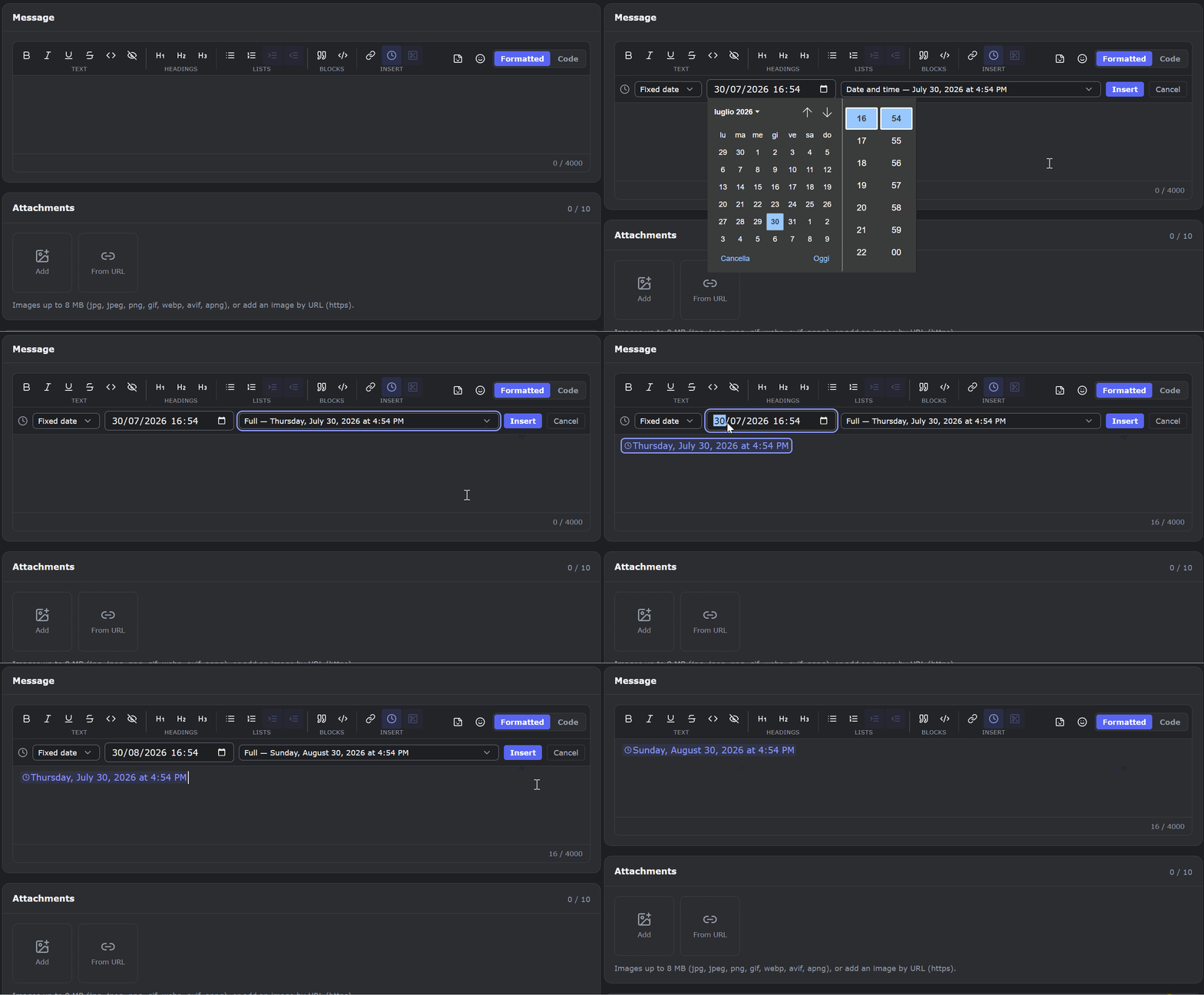
從工具列插入 Discord 時間戳記,每位讀者都會以自己的當地時間看到它:可以顯示成日期、時間,或是即時倒數。排程訊息甚至可以動態嵌入下次傳送時間,讓重複提醒永遠顯示下一則什麼時候送達。各種樣式與使用技巧,之後會有專門的教學。
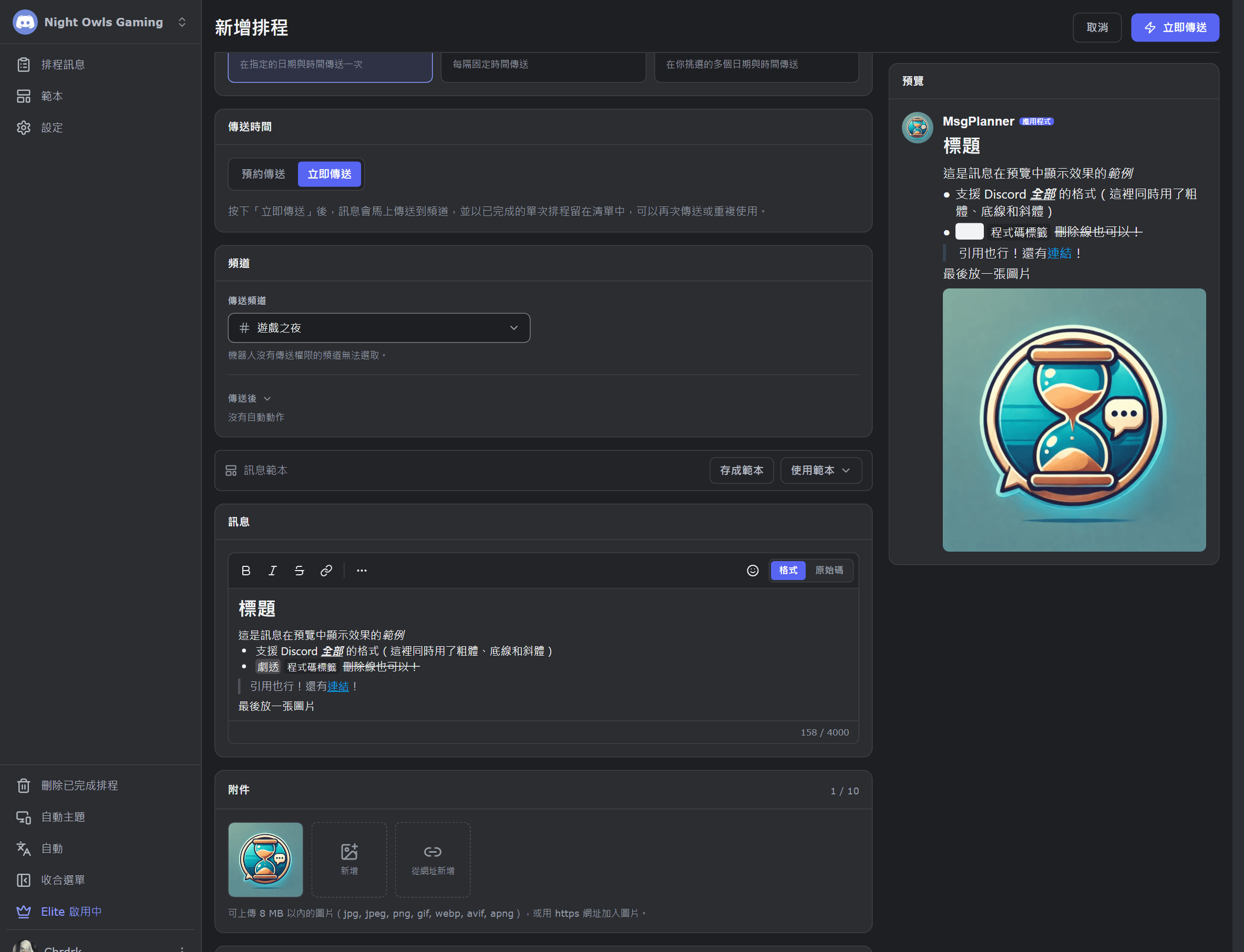
預覽就是實際傳送的樣子
預覽採用和 Discord 相同的規則呈現(同樣的間距、同樣的元素),並套用你目前方案的實際上限:超出上限的字元會在輸入時標示出來,預覽顯示的就是實際會送出的訊息,不會美化。在這裡修正的問題,就不會在正式傳送時發生。
FAQ
排程訊息可以用 Discord 的 Markdown 嗎?
可以,全部都能用:粗體、斜體、底線、刪除線、標題、清單、引用、劇透、程式碼區塊、帶文字的連結和時間戳記。MsgPlanner 的編輯器支援完整語法,還有即時預覽。
排程訊息可以提及身分組和使用者嗎?
可以。輸入 @ 再從下拉選單挑選,提及會以真正的通知傳送出去。若要使用 @everyone,機器人需要在目標頻道擁有「提及 @everyone、@here 和所有身分組」權限。
嵌入內容裡也能用格式嗎?
可以。說明支援所有格式,包括標題;欄位值支援標題以外的所有格式;標題只能用行內格式;作者和頁尾是純文字。編輯器只會提供在該位置真的能顯示的格式。
可以用伺服器的自訂表情符號嗎?
可以,包括動態表情符號,從專用的選單中挑選即可。其他伺服器的表情符號無法使用,這和 Discord 本身的規則相同。
排程訊息有字數限制嗎?
方案上限是免費方案 200 個字元、Elite 4000 個字元;由於 Discord 本身限制單則訊息最多 2000 個字元,超過的 Elite 訊息會在傳送時自動拆成連續的多則訊息。嵌入內容則受 Discord 合計 6000 個字元的限制。編輯器會即時計算字元數,並標示超出的部分。詳情請見價格頁面。
可以直接手寫 Markdown 嗎?
可以。「原始碼」檢視就是附有插入按鈕的 Markdown 編輯器,並和視覺化檢視保持同步。你手寫的內容不會被重新排版。
程式碼區塊支援語法醒目提示嗎?
支援。在程式碼區塊開頭加上語言標籤(js、python、json 等數十種),Discord 就會在傳送時幫它上色。MsgPlanner 的預覽在你撰寫時也會用同樣的方式上色,你看到的程式碼片段,就是實際送出的樣子。
在 Discord 應用程式裡也能用這個編輯器嗎?
完整的編輯器(工具列、即時預覽、動態時間戳記、嵌入內容)位於網頁儀表板。在 Discord 裡,排程設定精靈會直接使用你輸入的真實訊息(所以 Discord 本身的提及和表情符號都能用),但沒有預覽,也不能加嵌入內容。管理排程(暫停、繼續、刪除)則兩邊都可以。