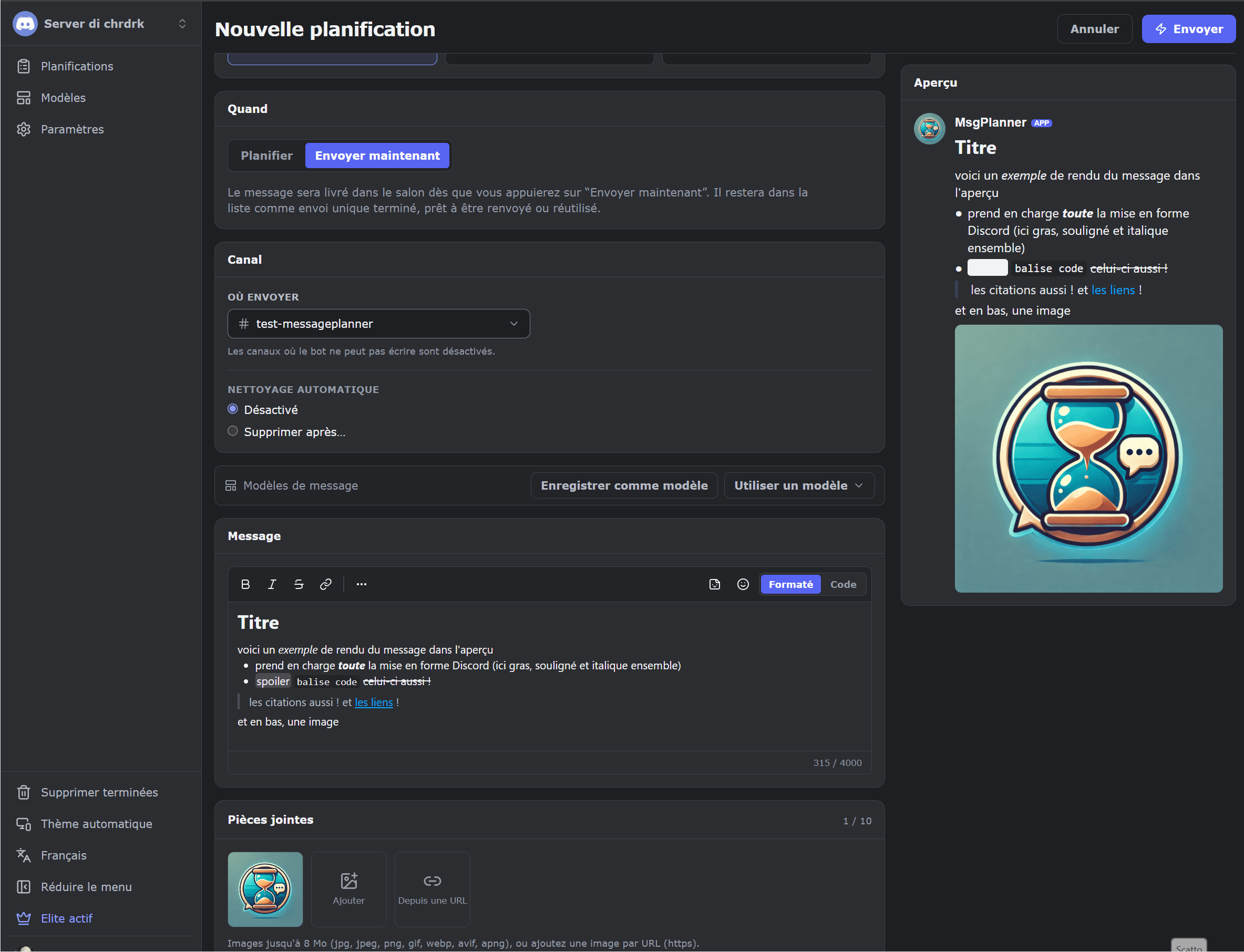
Écrire un message qui partira plus tard est un acte de confiance : vous ne serez pas là quand il arrivera. L’éditeur de messages Discord de MsgPlanner est conçu pour que ce que vous voyez en écrivant soit exactement ce que Discord affichera — toutes les fonctions du markdown Discord, les mentions résolues avec les vrais noms et les vraies couleurs, les émojis de votre serveur et les limites de caractères réelles, en direct.
L’éditeur se trouve dans le tableau de bord web. Les planifications créées ici restent gérables — mettre en pause, reprendre, supprimer — depuis Discord.
Deux vues, un seul message
Écrivez en mode visuel — gras, listes et citations appliqués au fil de la frappe — ou passez à la vue markdown Discord brut et modifiez directement la source, à la manière de GitHub. Les deux vues sont toujours synchronisées et rien ne se perd entre les deux : le markdown que l’éditeur ne modélise pas passe tel quel, octet pour octet. Collez un message que vous utilisez déjà ailleurs : il ressort exactement tel qu’il est.
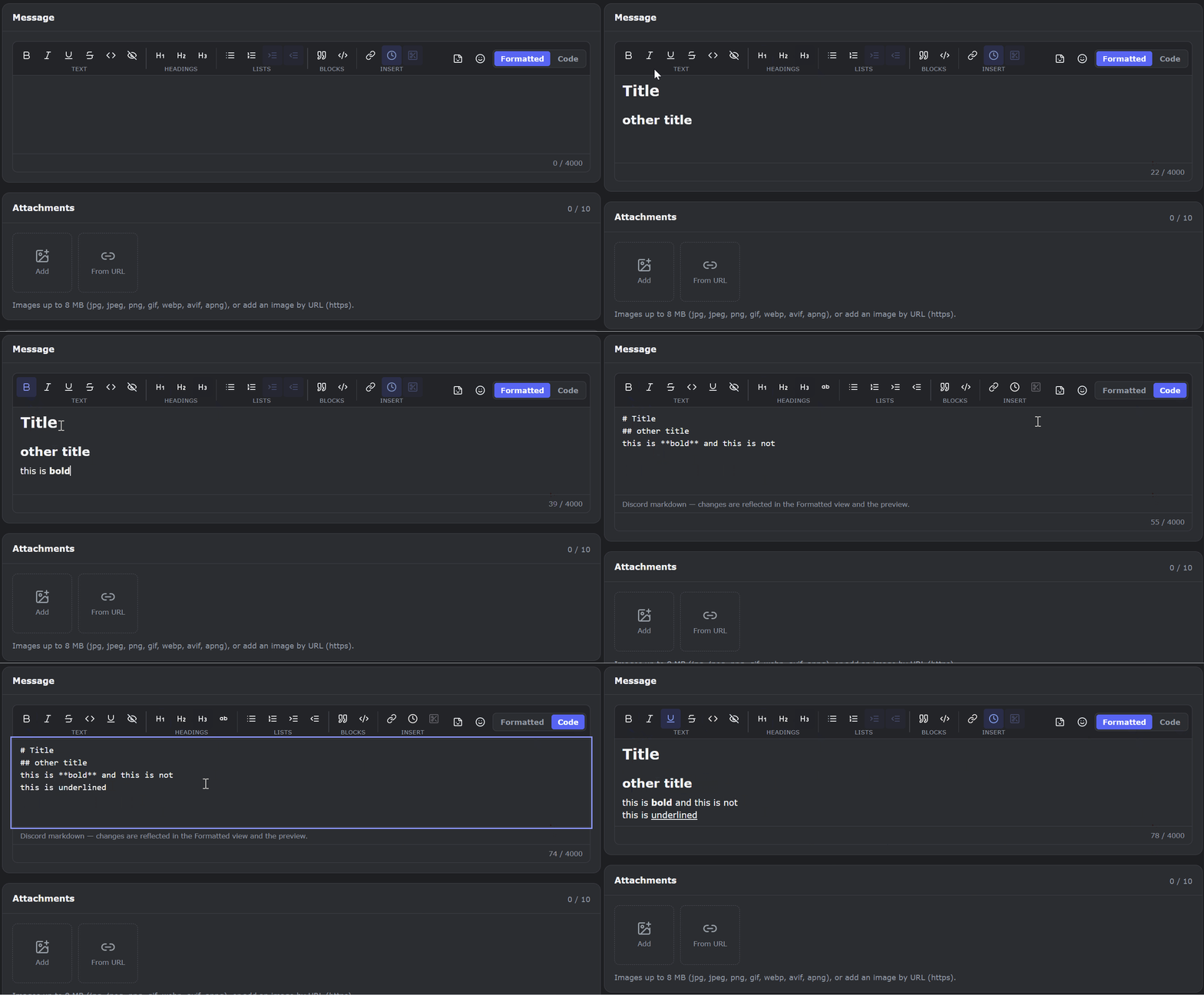
Toute la mise en forme Discord — vérifiée pour de vrai
La mise en forme Discord est documentée dans son propre Markdown Text 101 ; voici comment MsgPlanner la prend en charge, testée avec de vrais envois (pas seulement des aperçus) :
| Syntaxe | Rendu | Dans les messages | Dans les descriptions d’embed | Dans les valeurs de champ d’embed |
|---|---|---|---|---|
**texte** | gras | ✓ | ✓ | ✓ |
*texte* | italique | ✓ | ✓ | ✓ |
__texte__ | souligné | ✓ | ✓ | ✓ |
~~texte~~ | barré | ✓ | ✓ | ✓ |
`code` | code en ligne | ✓ | ✓ | ✓ |
```lang | bloc de code avec coloration syntaxique | ✓ | ✓ | ✓ |
# ## ### | titres H1-H3 | ✓ | ✓ | — (Discord les affiche tels quels à cet endroit) |
-# texte | sous-texte (petite ligne) | ✓ | ✓ | ✓ |
- texte / 1. texte | listes, imbriquables | ✓ | ✓ | ✓ |
> texte | citation | ✓ | ✓ | ✓ |
||texte|| | spoiler | ✓ | ✓ | ✓ |
[libellé](url) | lien masqué | ✓ | ✓ | ✓ |
<t:…:R> | horodatage Discord | ✓ | ✓ | ✓ |
La mise en forme s’imbrique comme sur Discord : du gras avec de l’italique et du code à l’intérieur, des mentions dans du gras, du texte formaté dans les éléments de liste, des listes dans les citations. L’éditeur s’adapte même au contexte : quand vous rédigez un champ d’embed, les boutons des éléments que Discord n’affiche pas à cet endroit ne sont tout simplement pas proposés.
Les titres d’embed, les lignes d’auteur et de pied de page ont leurs propres règles, plus strictes (markdown en ligne dans les titres, texte brut pour l’auteur et le pied de page) — l’éditeur les applique aussi. La structure et les limites des embeds sont détaillées sur la page de l’éditeur d’embeds.
Mentions Discord et salons, tout naturellement
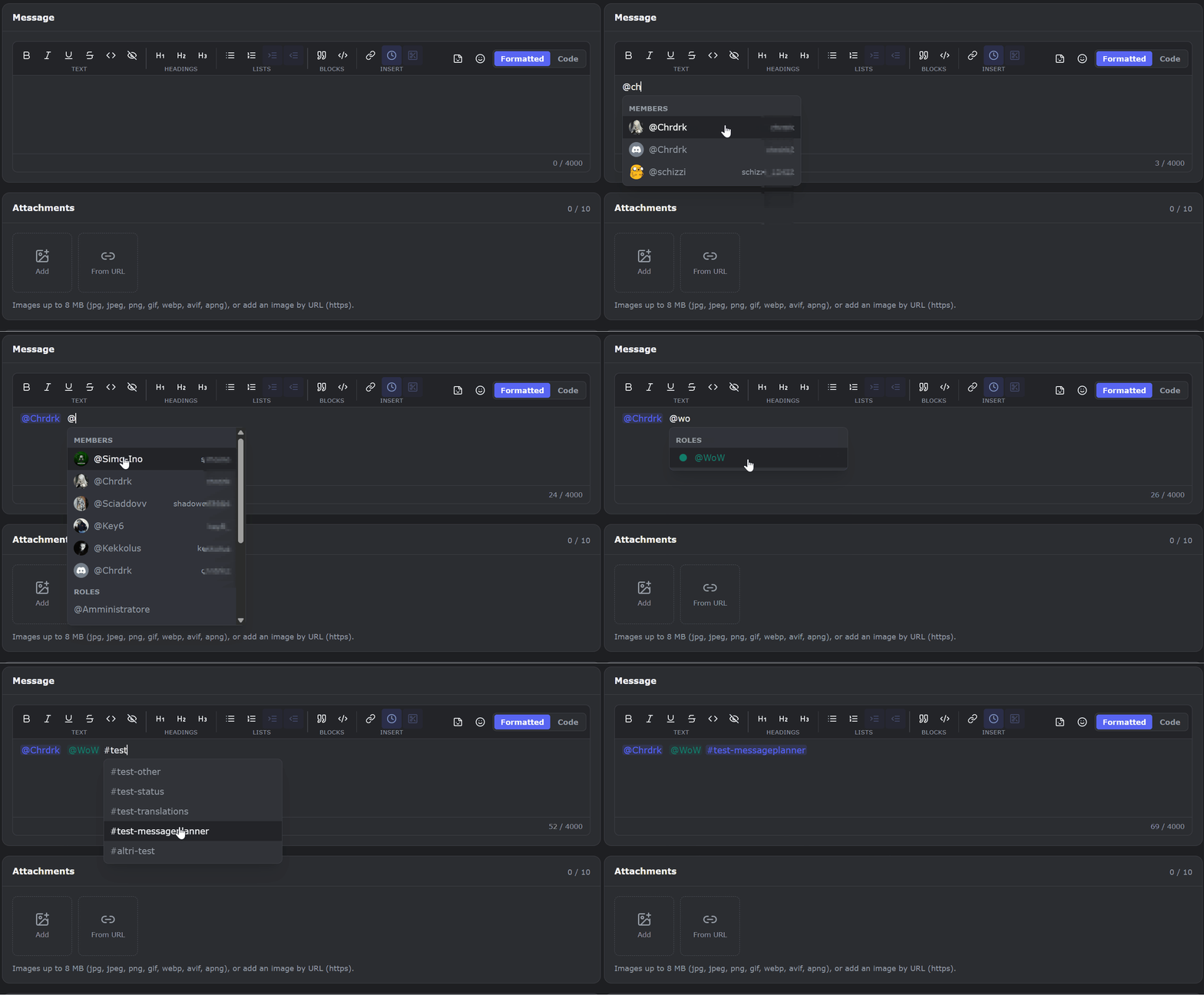
Tapez @ et choisissez dans une liste déroulante parmi vos membres, rôles, @everyone et @here — avec les avatars ; tapez # pour les salons. Pas d’identifiant, pas de syntaxe <@…> à retenir : chaque choix est inséré comme un jeton insécable (un seul retour arrière efface toute la mention) et l’aperçu l’affiche résolu, avec la vraie couleur du rôle. En coulisses, il devient exactement le jeton attendu par Discord, pour que les pings fonctionnent à l’envoi.
Vos émojis — et tous les émojis standard
Deux sélecteurs, comme dans Discord : un pour les émojis personnalisés de votre serveur (animés compris), un pour l’ensemble des émojis standard, rendus avec les mêmes dessins Twemoji que Discord — pour que l’aperçu corresponde là aussi à l’envoi.
Des horodatages Discord à l’heure de chaque lecteur
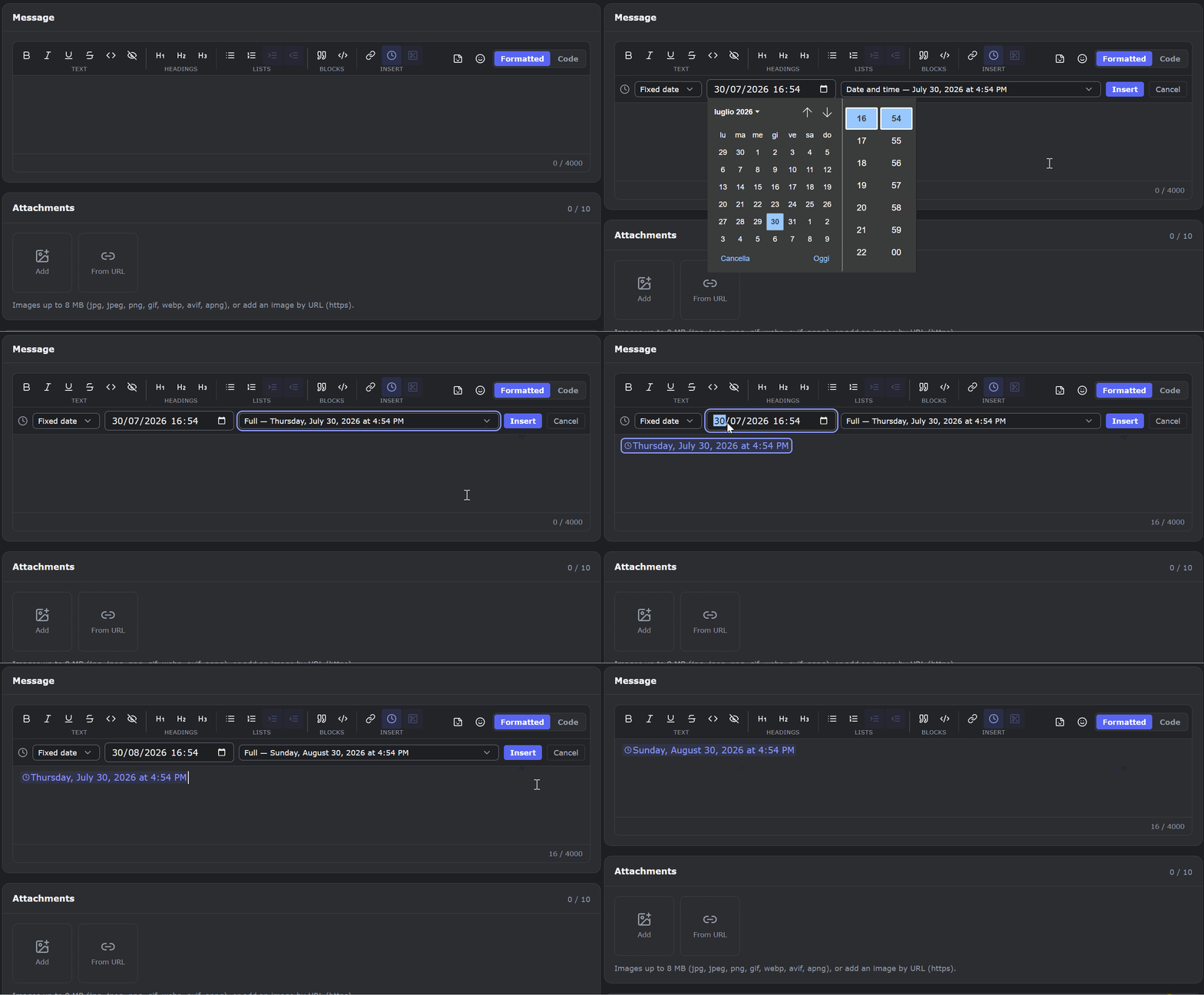
Insérez un horodatage Discord depuis la barre d’outils et chaque lecteur le voit à son heure locale — sous forme de date, d’heure ou de compte à rebours en direct. Les messages programmés peuvent même inclure dynamiquement l’heure du prochain envoi, pour qu’un rappel récurrent affiche toujours quand tombera le suivant. Les styles et les astuces auront bientôt leur propre guide.
Un aperçu qui ne ment pas
L’aperçu du message Discord est rendu avec les mêmes règles que Discord — mêmes marges, mêmes éléments — et il respecte les vraies limites de votre plan : les caractères au-delà du plafond sont surlignés pendant la frappe, et l’aperçu montre le message tel qu’il sera réellement envoyé, pas une version idéalisée. Ce que vous corrigez ici est un problème que vous n’aurez pas en production.
FAQ
Le markdown Discord fonctionne-t-il dans les messages programmés ?
Oui — en totalité : gras, italique, souligné, barré, titres, listes, citations, spoilers, blocs de code, liens masqués et horodatages. L’éditeur de MsgPlanner prend en charge l’ensemble, avec un aperçu en direct.
Peut-on mentionner des rôles et des membres dans un message programmé ?
Oui. Tapez @ et choisissez dans la liste déroulante ; les mentions sont envoyées comme de vrais pings. Pour @everyone, le bot a besoin de la permission « Mentionner @everyone, @here et tous les rôles » dans le salon de destination.
La mise en forme fonctionne-t-elle dans les embeds ?
Oui — les descriptions acceptent tout, titres compris ; les valeurs de champ acceptent tout sauf les titres ; les titres acceptent la mise en forme en ligne ; l’auteur et le pied de page sont en texte brut. L’éditeur ne propose que ce qui s’affichera réellement à chaque endroit.
Peut-on utiliser les émojis personnalisés de son serveur ?
Oui, animés compris, choisis dans un menu dédié. Les émojis d’autres serveurs ne peuvent pas être utilisés — même règle que sur Discord.
Y a-t-il une limite de caractères ?
Les limites du plan sont de 200 caractères en gratuit et de 4 000 en Elite ; comme Discord lui-même plafonne un message à 2 000, les messages Elite plus longs sont automatiquement découpés en messages consécutifs à l’envoi. Les embeds gardent la limite Discord de 6 000 caractères au total. L’éditeur compte et surligne tout dépassement en direct. Détails sur la page des prix.
Peut-on écrire le markdown à la main ?
Oui — la vue Code est un éditeur de markdown brut avec des boutons d’insertion, et elle reste synchronisée avec la vue visuelle. Rien de ce que vous écrivez à la main n’est reformaté.
Les blocs de code prennent-ils en charge la coloration syntaxique ?
Oui. Ouvrez un bloc de code avec un identifiant de langage — js, python, json et des dizaines d’autres — et Discord le colore à l’envoi. L’aperçu de MsgPlanner le colore de la même façon pendant que vous écrivez : l’extrait que vous voyez est celui qui arrive.
L’éditeur est-il disponible dans l’application Discord ?
L’éditeur de messages Discord complet — barre d’outils, aperçu en direct, horodatages dynamiques, embeds — se trouve dans le tableau de bord web. Dans Discord, l’assistant de planification prend un vrai message que vous tapez (les mentions et les émojis de Discord fonctionnent donc), sans aperçu ni embeds. La gestion des planifications — mettre en pause, reprendre, supprimer — fonctionne depuis les deux.