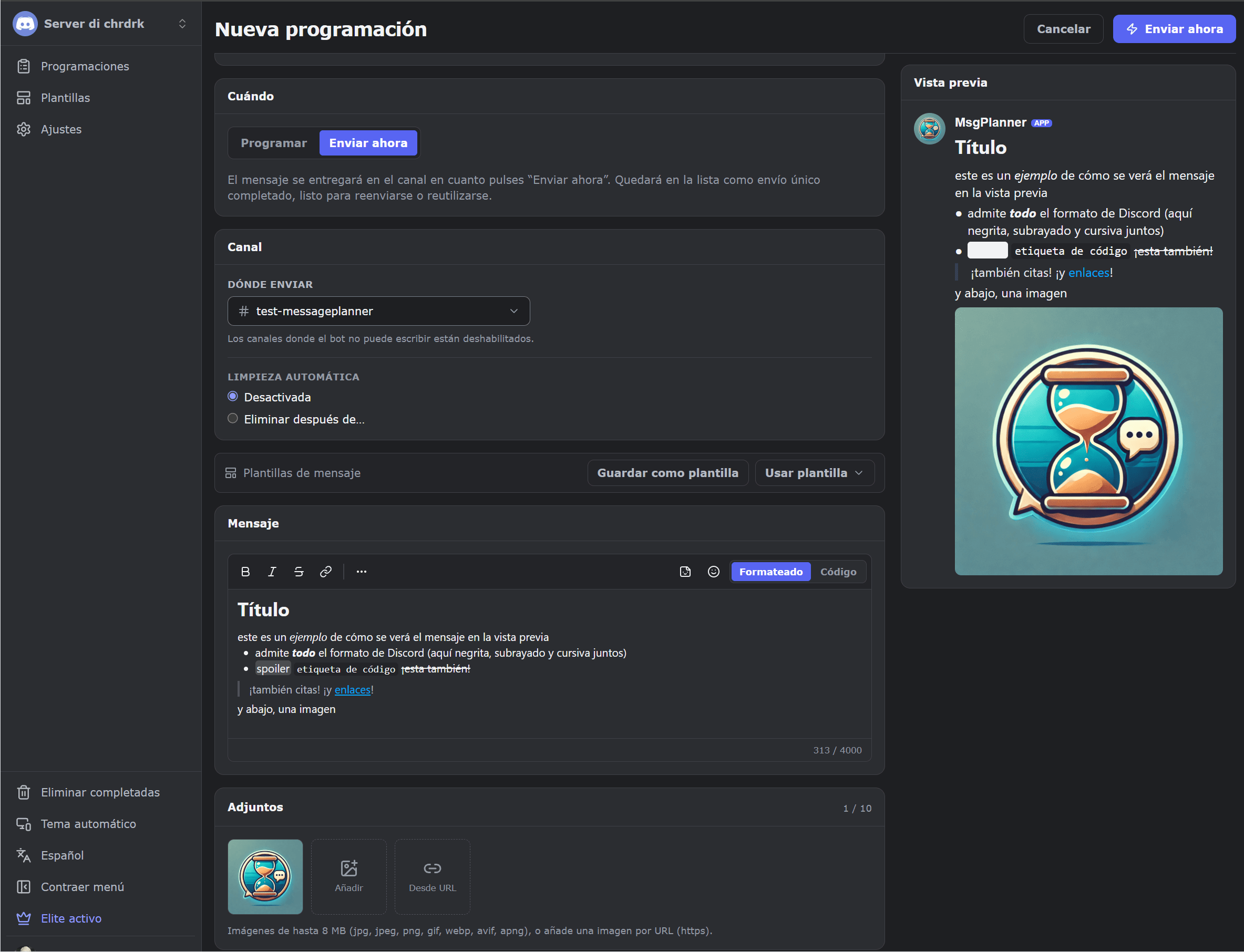
Escribir un mensaje que se enviará más tarde es un acto de confianza: no estarás allí cuando llegue. El editor de mensajes de Discord de MsgPlanner está hecho para que, mientras escribes, veas exactamente lo que Discord mostrará después: cada función de Markdown, las menciones resueltas con los nombres y colores de rol reales, los emojis de tu servidor y los límites de caracteres que se aplican de verdad, todo en vivo.
El editor está en el panel web. Las programaciones que creas allí se pueden seguir gestionando desde dentro de Discord: suspender, reanudar, eliminar.
Dos vistas, un solo mensaje
Escribe en modo visual (negrita, listas y citas se aplican mientras tecleas) o cambia a la vista de Markdown de Discord en bruto y edita el código fuente directamente, al estilo de GitHub. Las dos vistas están siempre sincronizadas y nada se pierde por el camino: el Markdown que el editor no modela pasa intacto, byte a byte. Pega un mensaje que ya uses en otro sitio y se conserva exactamente como está.
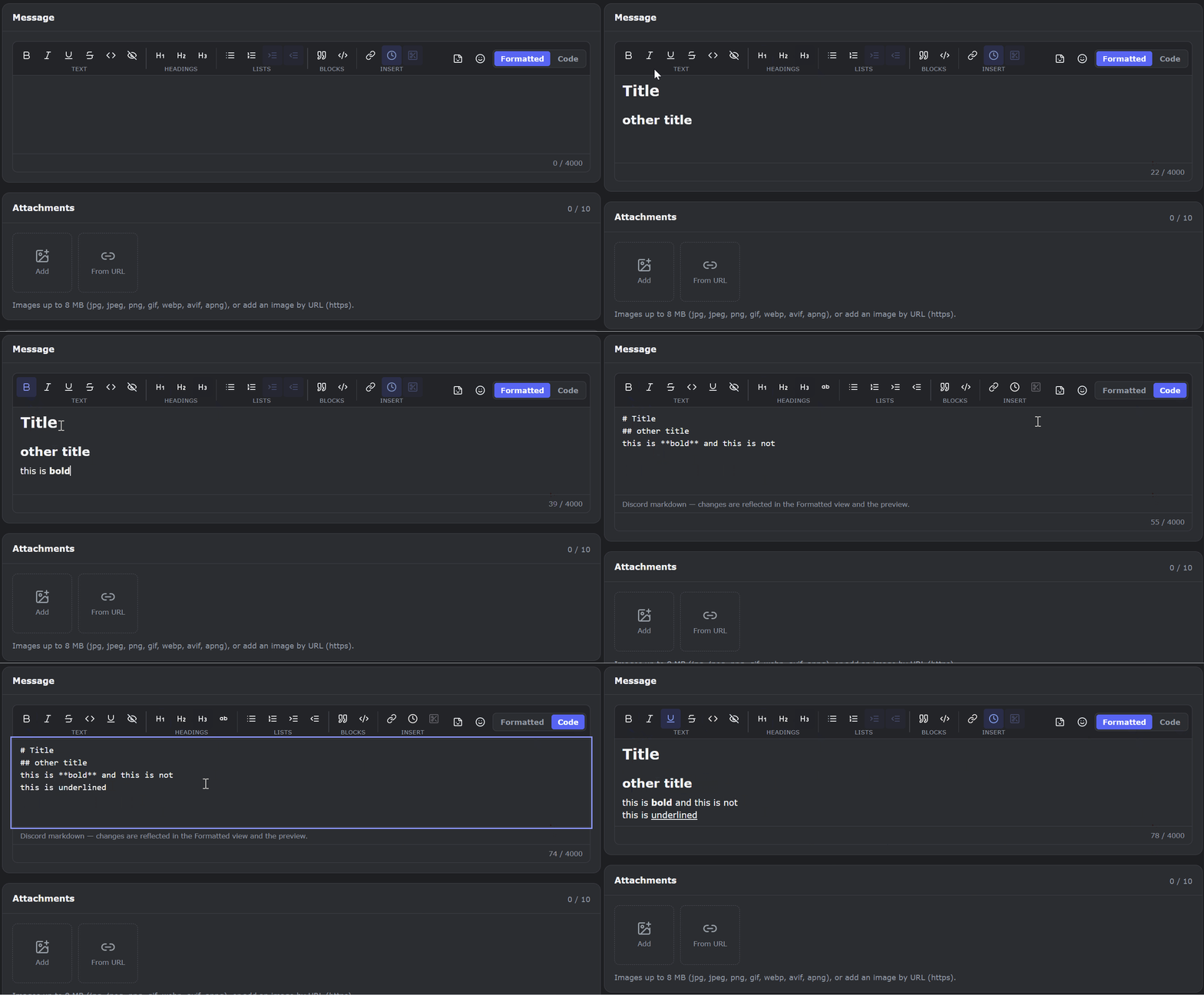
Todo el formato de Discord, verificado de verdad
Discord documenta su formato en su propio Markdown Text 101; así lo admite MsgPlanner, probado con envíos reales, no solo en la vista previa:
| Sintaxis | Se muestra como | En mensajes | En descripciones de embed | En valores de campo de embed |
|---|---|---|---|---|
**texto** | negrita | ✓ | ✓ | ✓ |
*texto* | cursiva | ✓ | ✓ | ✓ |
__texto__ | subrayado | ✓ | ✓ | ✓ |
~~texto~~ | tachado | ✓ | ✓ | ✓ |
`código` | código en línea | ✓ | ✓ | ✓ |
```lang | bloque de código con resaltado de sintaxis | ✓ | ✓ | ✓ |
# ## ### | encabezados H1-H3 | ✓ | ✓ | — (Discord los muestra allí como texto literal) |
-# texto | subtexto (línea pequeña) | ✓ | ✓ | ✓ |
- texto / 1. texto | listas, anidables | ✓ | ✓ | ✓ |
> texto | cita | ✓ | ✓ | ✓ |
||texto|| | spoiler | ✓ | ✓ | ✓ |
[etiqueta](url) | enlace enmascarado | ✓ | ✓ | ✓ |
<t:…:R> | marca de tiempo de Discord | ✓ | ✓ | ✓ |
El formato se anida como en Discord: negrita con cursiva y código dentro, menciones en negrita, texto con formato dentro de elementos de lista, listas dentro de citas. El editor incluso se adapta al contexto: cuando escribes un campo de embed, los botones de lo que Discord no muestra allí simplemente no aparecen.
Los títulos, el autor y el pie de los embeds tienen reglas propias más estrictas (Markdown en línea en el título, texto plano en autor y pie), y el editor también las aplica. La estructura y los límites de los embeds están en la página del editor de embeds.
Menciones y canales de Discord, de forma natural
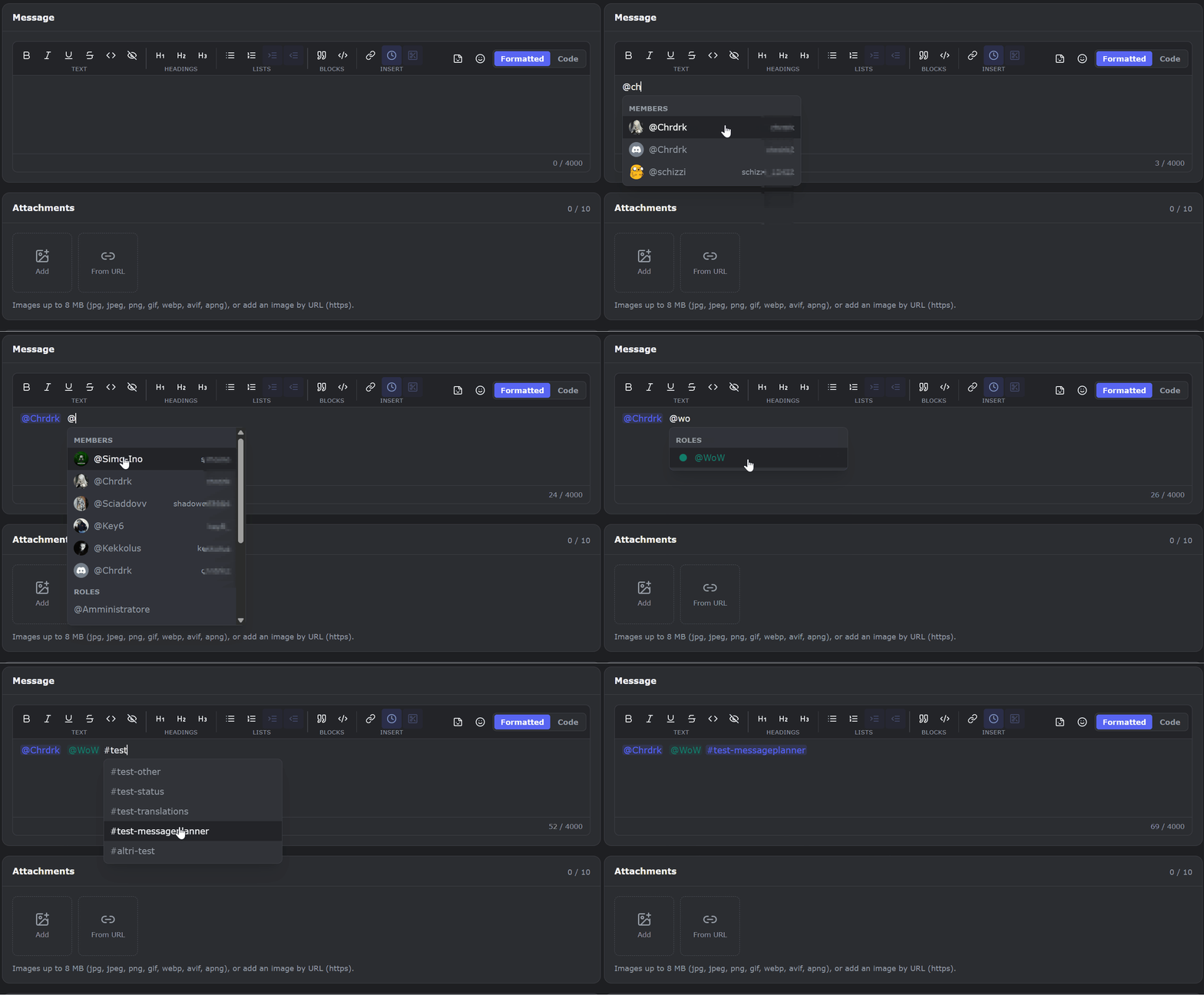
Escribe @ y elige en un desplegable entre tus miembros, roles, @everyone y @here, con avatares; escribe # para los canales. Sin IDs ni sintaxis <@…> que recordar: cada selección se inserta como un bloque único (con un solo Retroceso se borra la mención entera) y la vista previa la muestra resuelta, con el color real del rol. Por debajo se convierten en los códigos exactos que Discord espera, para que los pings funcionen en el envío.
Tus emojis, y todos los estándar
Dos selectores, como en el propio Discord: uno para los emojis personalizados de tu servidor (animados incluidos) y otro para el conjunto completo de emojis estándar, dibujados con las mismas imágenes Twemoji que usa Discord, para que también aquí la vista previa coincida con el mensaje enviado.
Marcas de tiempo de Discord en la zona horaria de cada lector
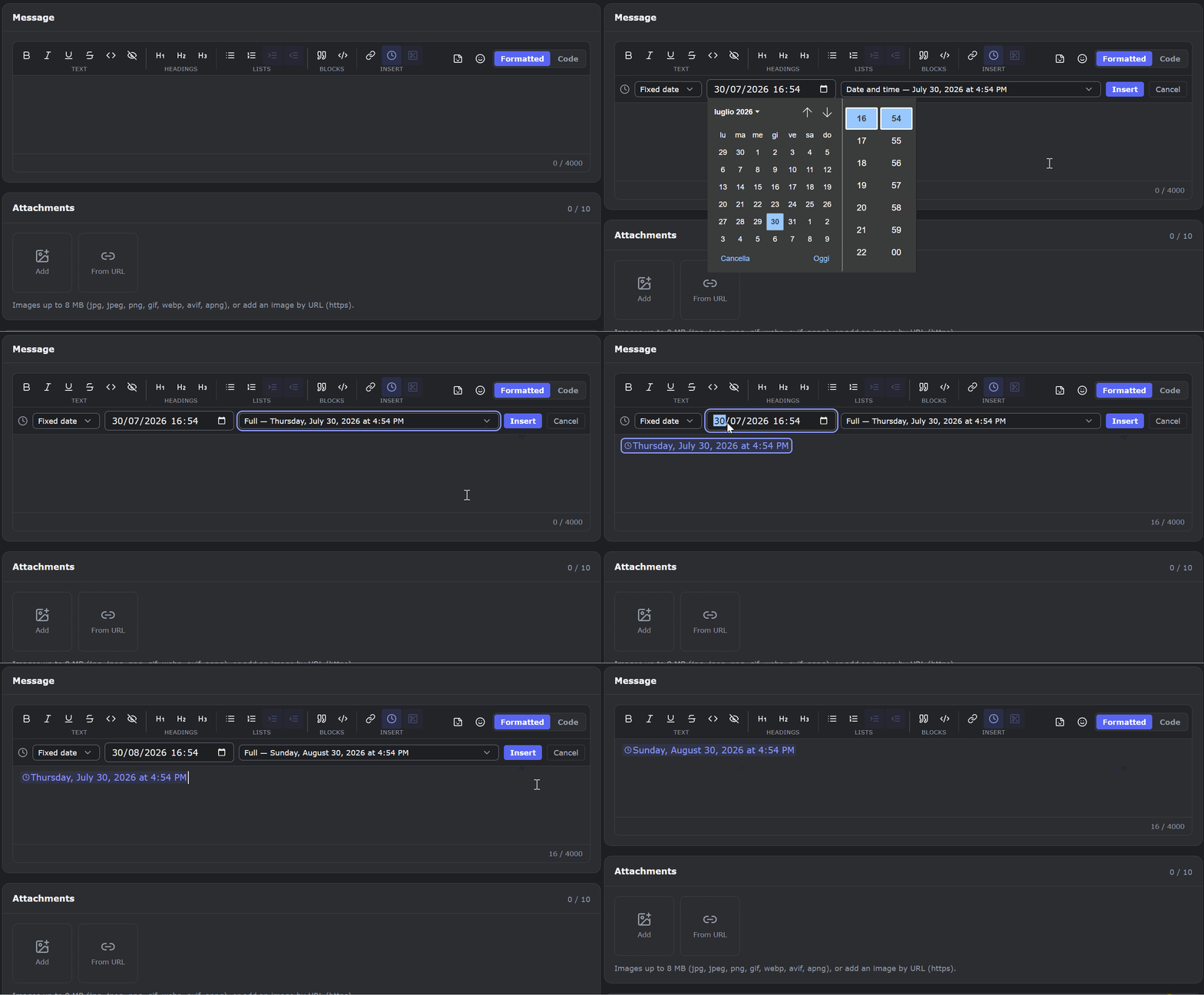
Inserta una marca de tiempo de Discord desde la barra de herramientas y cada lector la verá en su hora local: como fecha, como hora o como cuenta regresiva en vivo. Los mensajes programados pueden incluso incluir dinámicamente la hora del próximo envío, para que un recordatorio recurrente muestre siempre cuándo llega el siguiente. Todos los estilos y trucos tendrán pronto su propia guía.
Una vista previa que dice la verdad
La vista previa del mensaje de Discord sigue las mismas reglas que Discord (mismos márgenes, mismos elementos) y respeta los límites reales de tu plan: los caracteres que superan el límite se resaltan mientras escribes, y la vista previa muestra el mensaje tal como se enviará de verdad, no una versión idealizada. Lo que corriges aquí es un problema que no tendrás en el canal.
FAQ
¿Funciona el Markdown de Discord en los mensajes programados?
Sí, todo: negrita, cursiva, subrayado, tachado, encabezados, listas, citas, spoilers, bloques de código, enlaces enmascarados y marcas de tiempo. El editor de MsgPlanner admite el conjunto completo, con vista previa en vivo.
¿Puedo mencionar roles y miembros en un mensaje programado?
Sí. Escribe @ y elige en el desplegable; las menciones se envían como pings reales. Para @everyone, el bot necesita el permiso «Mencionar a @everyone, @here y todos los roles» en el canal de destino.
¿Funciona el formato dentro de los embeds?
Sí: las descripciones admiten todo, encabezados incluidos; los valores de campo, todo menos los encabezados; los títulos aceptan formato en línea; autor y pie son texto plano. El editor solo ofrece lo que de verdad se renderiza en cada sitio.
¿Puedo usar los emojis personalizados de mi servidor?
Sí, animados incluidos, elegidos desde un menú propio. Los emojis de otros servidores no se pueden usar: la misma regla que en el propio Discord.
¿Hay un límite de caracteres?
El plan gratuito permite 200 caracteres por mensaje y Elite, 4.000. Como Discord limita cada mensaje a 2.000 caracteres, los mensajes Elite más largos se dividen automáticamente en mensajes consecutivos al enviarse. Los embeds tienen el límite total de Discord de 6.000 caracteres. El editor cuenta y resalta cualquier exceso en vivo. Detalles en la página de precios.
¿Puedo escribir el Markdown a mano?
Sí: la vista Código es un editor de Markdown en bruto con botones de inserción, y se mantiene sincronizada con la vista visual. Nada de lo que escribes a mano se reformatea.
¿Los bloques de código admiten resaltado de sintaxis?
Sí. Abre un bloque de código con una etiqueta de lenguaje (js, python, json y decenas más) y Discord lo colorea al enviarlo. La vista previa de MsgPlanner lo resalta igual mientras escribes: el fragmento que ves es el fragmento que llega.
¿El editor está disponible dentro de la app de Discord?
El editor de mensajes de Discord completo (barra de herramientas, vista previa en vivo, marcas de tiempo dinámicas, embeds) está en el panel web. Dentro de Discord, el asistente de programación toma un mensaje real que escribes tú (así que las menciones y los emojis del propio Discord funcionan), sin vista previa ni embeds. Gestionar las programaciones (suspender, reanudar, eliminar) funciona desde ambos lados.