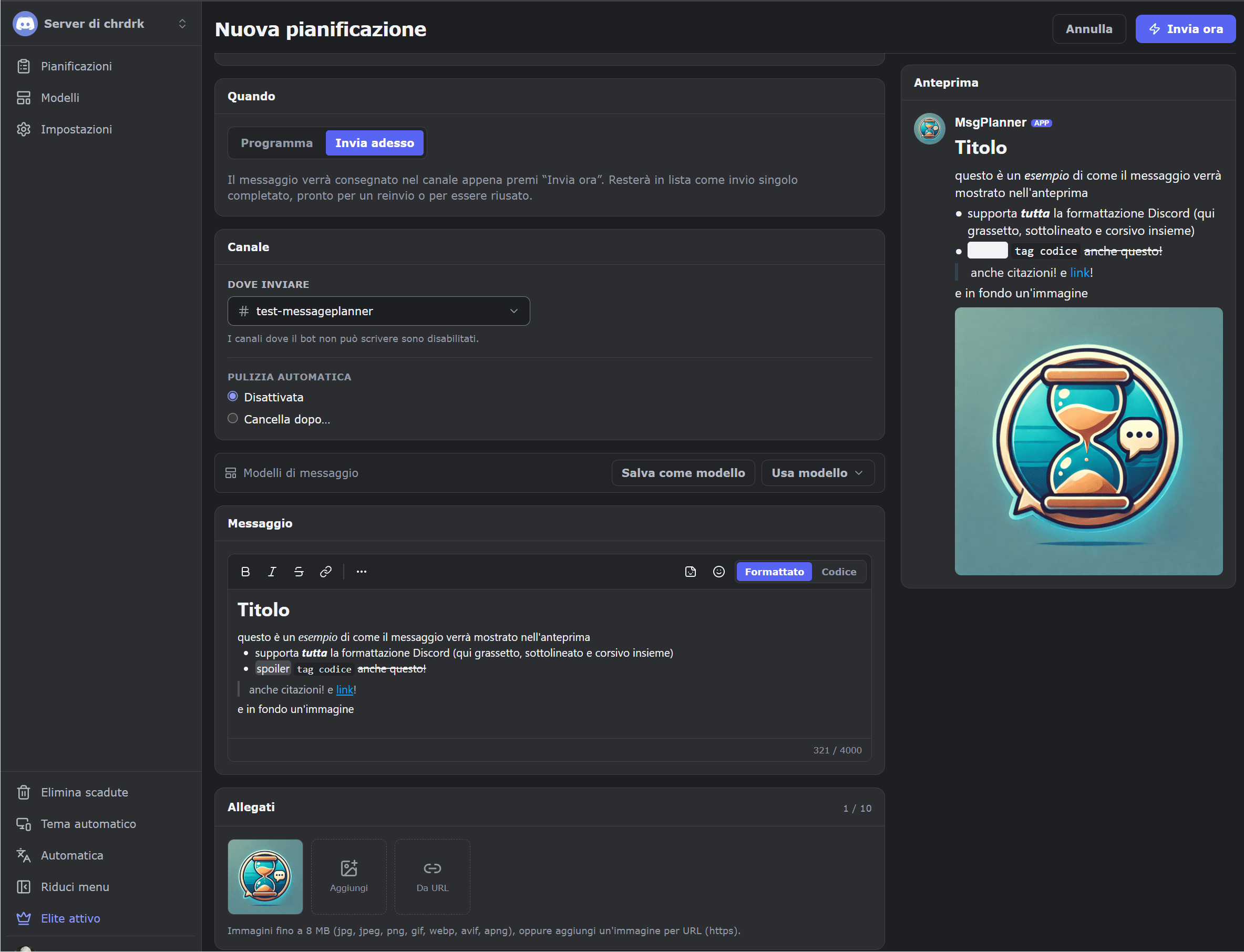
Scrivere un messaggio che verrà inviato più tardi è una questione di fiducia: quando arriva, tu non ci sei. L’editor di messaggi Discord di MsgPlanner è costruito perché, mentre scrivi, tu veda esattamente quello che Discord mostrerà: ogni funzione Markdown, le menzioni risolte con i nomi veri e i colori dei ruoli, le emoji del tuo server e i limiti di caratteri reali, dal vivo.
L’editor si trova nella dashboard web. Le pianificazioni create lì si possono comunque gestire direttamente da Discord: sospendere, riprendere, eliminare.
Due viste, un solo messaggio
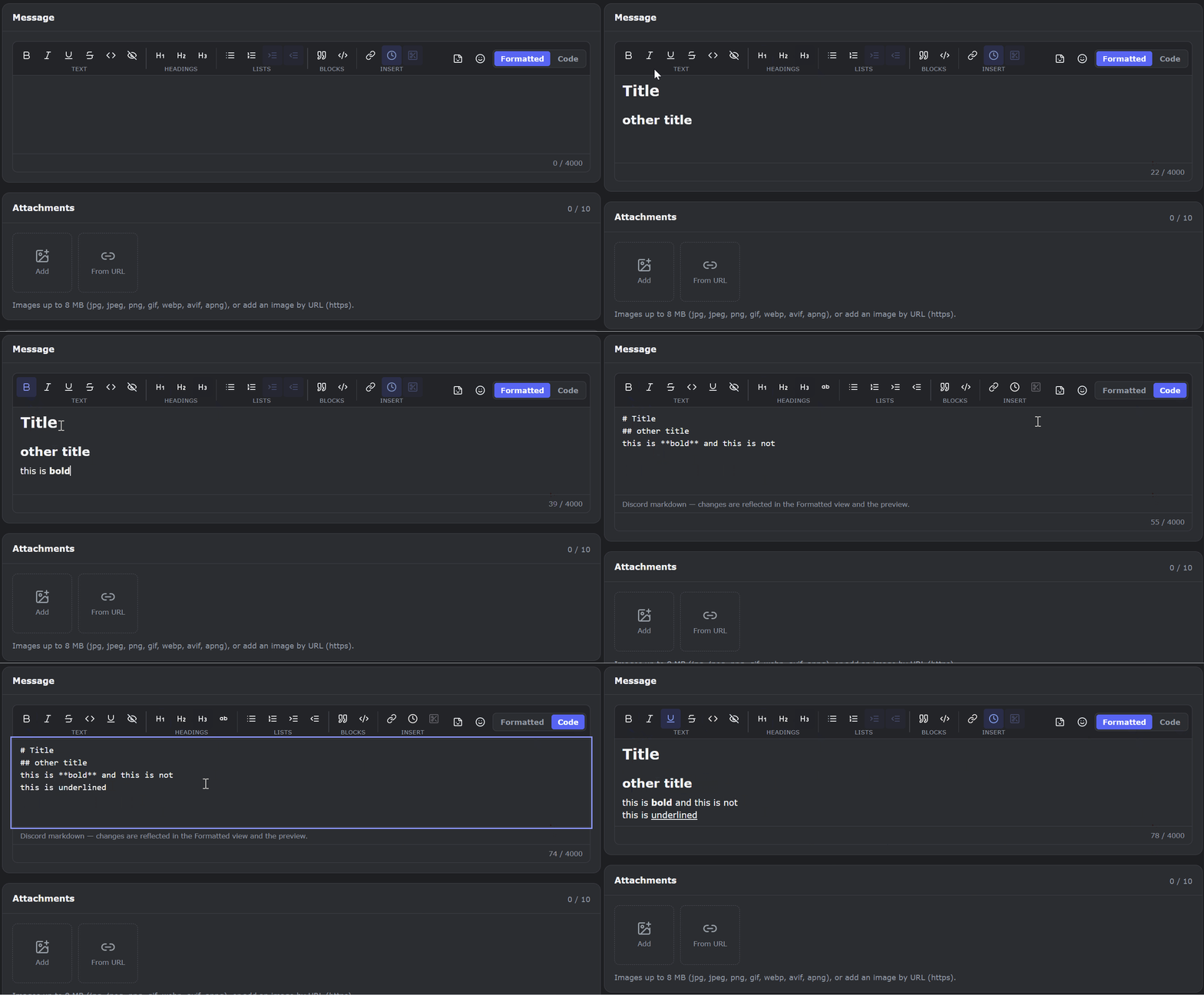
Scrivi in modo visuale (grassetto, elenchi e citazioni compaiono mentre digiti) oppure passa alla vista con il Markdown grezzo di Discord e modifica il sorgente direttamente, come su GitHub. Le due viste sono sempre sincronizzate e nel passaggio non si perde nulla: il Markdown che l’editor non gestisce passa intatto, byte per byte. Incolla un messaggio che usi già altrove e resta esattamente com’è.
Tutta la formattazione di Discord, verificata davvero
Discord documenta la sua formattazione nel proprio Markdown Text 101; ecco come MsgPlanner la supporta, verificata con consegne reali, non solo in anteprima:
| Sintassi | Resa | Nei messaggi | Nelle descrizioni degli embed | Nei valori dei campi embed |
|---|---|---|---|---|
**testo** | grassetto | ✓ | ✓ | ✓ |
*testo* | corsivo | ✓ | ✓ | ✓ |
__testo__ | sottolineato | ✓ | ✓ | ✓ |
~~testo~~ | barrato | ✓ | ✓ | ✓ |
`code` | codice inline | ✓ | ✓ | ✓ |
```lang | blocco di codice con evidenziazione della sintassi | ✓ | ✓ | ✓ |
# ## ### | intestazioni H1-H3 | ✓ | ✓ | – (lì Discord le mostra come testo semplice) |
-# testo | sottotesto (riga piccola) | ✓ | ✓ | ✓ |
- testo / 1. testo | elenchi, annidabili | ✓ | ✓ | ✓ |
> testo | citazione | ✓ | ✓ | ✓ |
||testo|| | spoiler | ✓ | ✓ | ✓ |
[etichetta](url) | link mascherato | ✓ | ✓ | ✓ |
<t:…:R> | timestamp Discord | ✓ | ✓ | ✓ |
La formattazione si annida come su Discord: grassetto con corsivo e codice dentro, menzioni in grassetto, testo formattato nelle voci di elenco, elenchi dentro le citazioni. L’editor si adatta perfino al contesto: quando scrivi il campo di un embed, i pulsanti per gli elementi che Discord lì non mostra semplicemente non vengono proposti.
Titolo, autore e footer degli embed hanno regole proprie, più rigide (Markdown inline nel titolo, testo semplice in autore e footer): l’editor fa rispettare anche quelle. Struttura e limiti degli embed sono sulla pagina dell’editor di embed.
Menzioni e canali Discord, in modo naturale
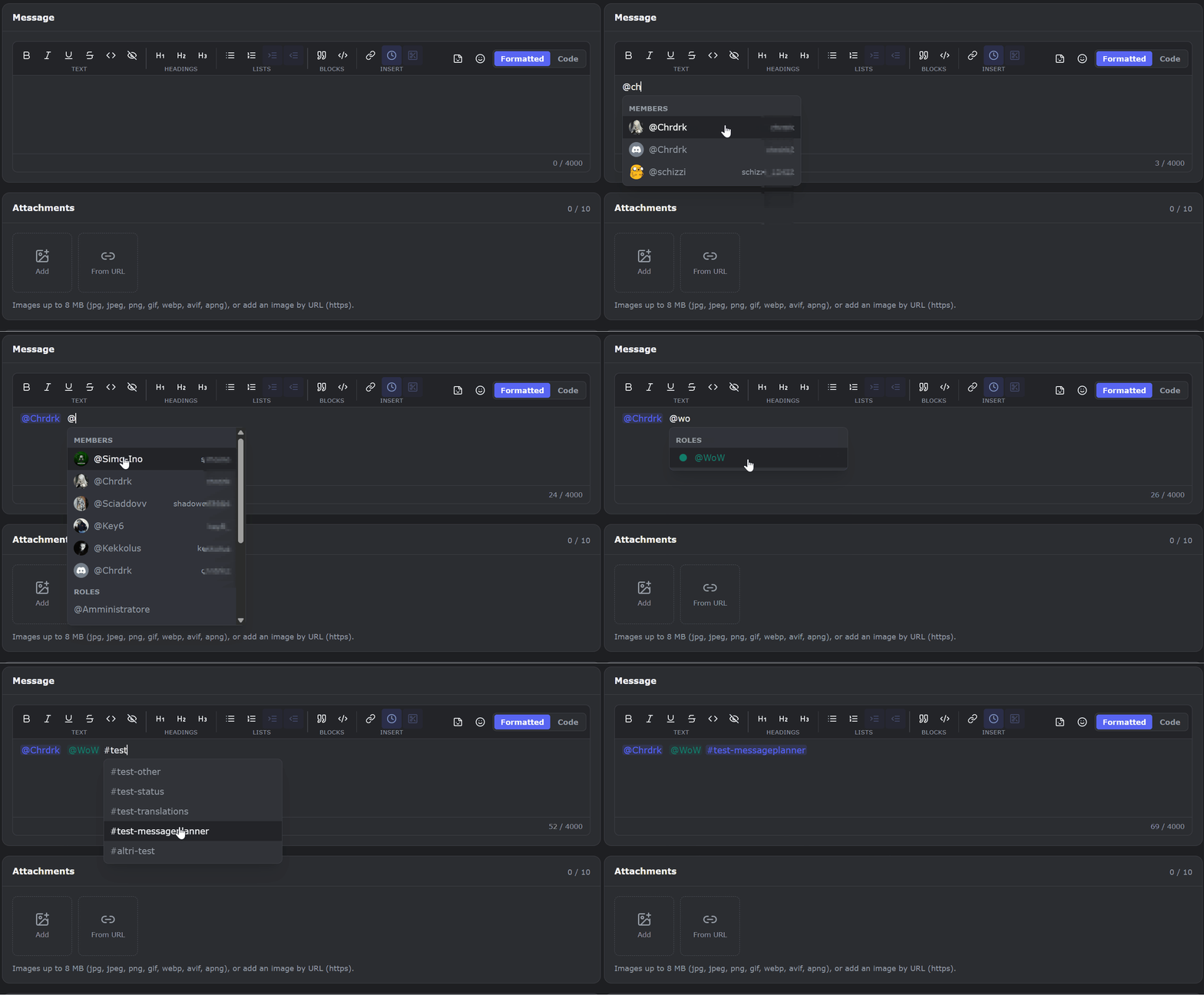
Digita @ e scegli da un menu a tendina di membri, ruoli, @everyone e @here, con gli avatar; digita # per i canali. Niente ID, niente sintassi <@…> da ricordare: ogni scelta viene inserita come un blocco unico (un solo Backspace cancella l’intera menzione) e l’anteprima la mostra risolta, con il colore reale del ruolo. Dietro le quinte diventano esattamente i codici che Discord si aspetta, così i ping arrivano alla consegna.
Le tue emoji, e tutte quelle standard
Due selettori, come in Discord: uno per le emoji personalizzate del tuo server (animate comprese), uno per il set completo di emoji standard, disegnate con la stessa grafica Twemoji che usa Discord, così anche qui l’anteprima corrisponde alla consegna.
Timestamp Discord nel fuso orario di ogni lettore
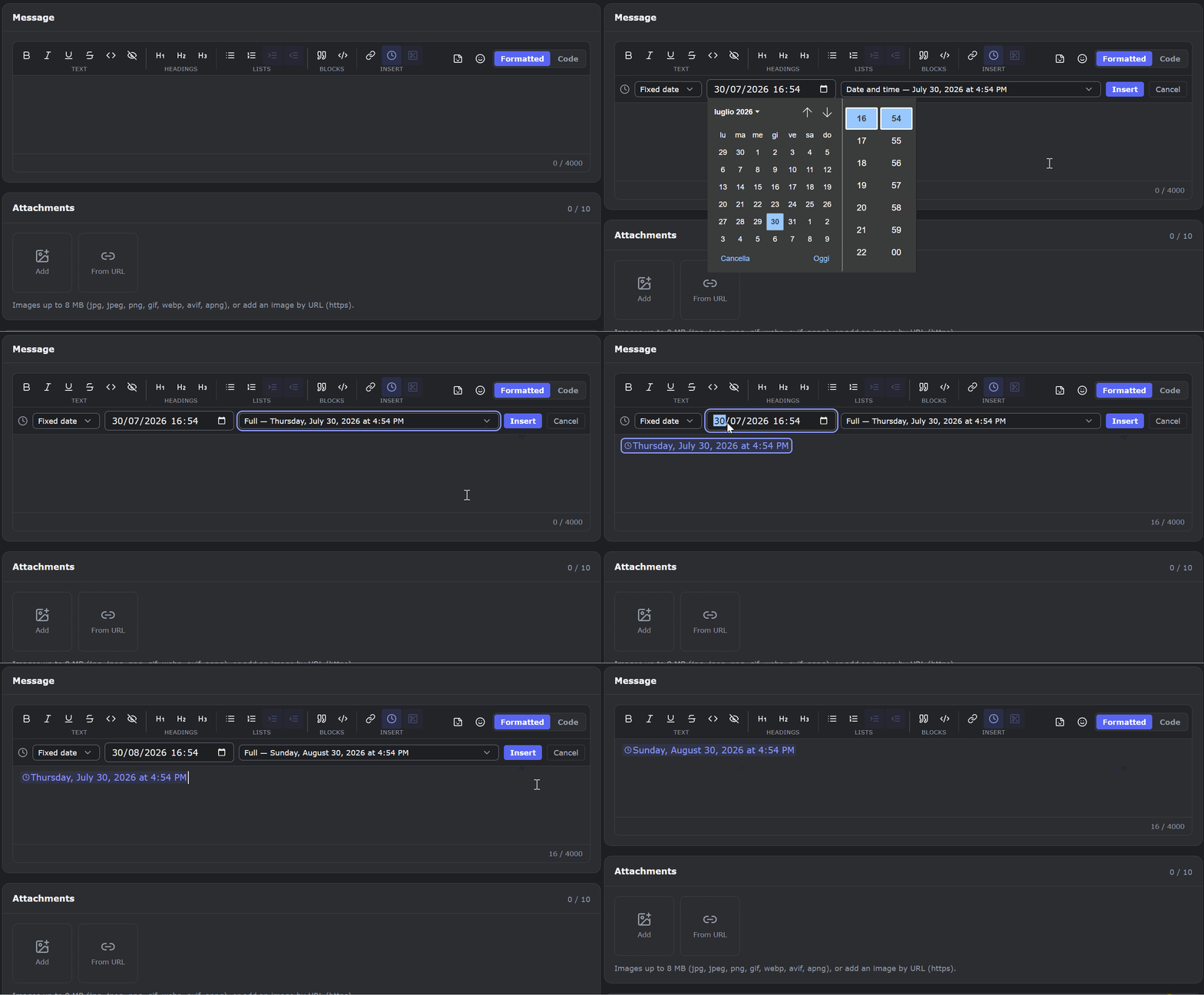
Inserisci un timestamp Discord dalla barra degli strumenti e ogni lettore lo vede nel suo orario locale: come data, come ora o come conto alla rovescia in tempo reale. I messaggi programmati possono persino includere in modo dinamico la data e l’ora della prossima esecuzione, così un promemoria ricorrente mostra sempre quando arriverà il prossimo. Tutti gli stili e i trucchi avranno presto una guida dedicata.
Un’anteprima di cui ti puoi fidare
L’anteprima del messaggio Discord segue le stesse regole di Discord (stessi margini, stessi elementi) e rispetta i limiti reali del tuo piano: i caratteri oltre il limite vengono evidenziati mentre digiti, e l’anteprima mostra il messaggio così come verrà consegnato davvero, non una versione idealizzata. Quello che correggi qui non sarà mai un problema nel canale.
FAQ
Il Markdown di Discord funziona nei messaggi programmati?
Sì, tutto: grassetto, corsivo, sottolineato, barrato, intestazioni, elenchi, citazioni, spoiler, blocchi di codice, link mascherati e timestamp. L’editor di MsgPlanner supporta il set completo, con anteprima dal vivo.
Posso menzionare ruoli e membri in un messaggio programmato?
Sì. Digita @ e scegli dal menu a tendina; le menzioni vengono consegnate come ping veri. Per @everyone il bot ha bisogno del permesso “Menziona @everyone, @here e tutti i ruoli” nel canale di destinazione.
La formattazione funziona anche negli embed?
Sì: le descrizioni supportano tutto, intestazioni comprese; i valori dei campi tutto tranne le intestazioni; i titoli accettano la formattazione inline; autore e footer sono testo semplice. L’editor propone solo ciò che in quel punto viene davvero mostrato.
Posso usare le emoji personalizzate del mio server?
Sì, animate comprese, scelte da un menu dedicato. Le emoji di altri server non si possono usare: la stessa regola di Discord.
C’è un limite di caratteri?
Il piano free consente 200 caratteri per messaggio, Elite 4.000. Dato che Discord stesso limita un singolo messaggio a 2.000 caratteri, i messaggi Elite più lunghi vengono divisi automaticamente in più messaggi consecutivi alla consegna. Per gli embed vale il limite complessivo di Discord di 6.000 caratteri. L’editor conta i caratteri ed evidenzia dal vivo ogni sforamento. Dettagli sulla pagina dei prezzi.
Posso scrivere il Markdown a mano?
Sì: la vista Codice è un editor di Markdown grezzo con pulsanti di inserimento, e resta sincronizzata con la vista visuale. Niente di ciò che scrivi a mano viene riformattato.
I blocchi di codice supportano l’evidenziazione della sintassi?
Sì. Apri un blocco di codice con l’identificativo del linguaggio (js, python, json e decine di altri) e Discord lo colora alla consegna. L’anteprima di MsgPlanner lo evidenzia allo stesso modo mentre scrivi: lo snippet che vedi è quello che arriva.
L’editor è disponibile anche nell’app di Discord?
L’editor di messaggi Discord completo (barra degli strumenti, anteprima dal vivo, timestamp dinamici, embed) si trova nella dashboard web. Dentro Discord, la procedura guidata usa un vero messaggio Discord che digiti tu (quindi menzioni ed emoji di Discord stesso funzionano), senza anteprima e senza embed. La gestione delle pianificazioni (sospendere, riprendere, eliminare) funziona da entrambe le parti.