カレンダー予約は、カレンダーが示すとおりの時刻にメッセージを送信します — 毎週月曜の9:00、毎月1日と15日、月末日 — 「N時間ごと」ではありません。Discordにはこれを行う標準機能がありませんが、MsgPlannerならダッシュボードから視覚的に組み立てられます。再帰ルールを考えるより2つの質問に答えるほうが早い、という方には、ガイド付きの作成ウィザードがぴったりの設定を選んでくれます。
カレンダー予約はWebダッシュボードで作成します(Discord内の作成ウィザードは1回のみと繰り返しに対応)。作成したあとは、Discordからも一時停止や削除ができます。
カレンダーか繰り返しか — 正しい方を選ぶ
MsgPlannerには繰り返し系の予約タイプが2つあります。ここで選び方を間違えないだけで、あとの手間が大きく減ります。
- 繰り返しは一定の間隔で繰り返します:45分ごと、6時間ごと、3日ごと。時計上の時刻は月やサマータイムをまたいでずれることがあります — 「Nごと」に向いた道具です。
- カレンダーは選んだ時計の時刻に発火します:「月曜と木曜の18:30」「毎月1日の9:00」。距離ではなく日付と時刻で計画を説明したくなるときは、こちらが正解です。
目安:その一文に曜日・日付・時計の時刻が含まれているなら、必要なのはカレンダーです。
カレンダー予約で表現できること
次に挙げるものは、MsgPlannerではすべて1つのカレンダー予約で実現できます。
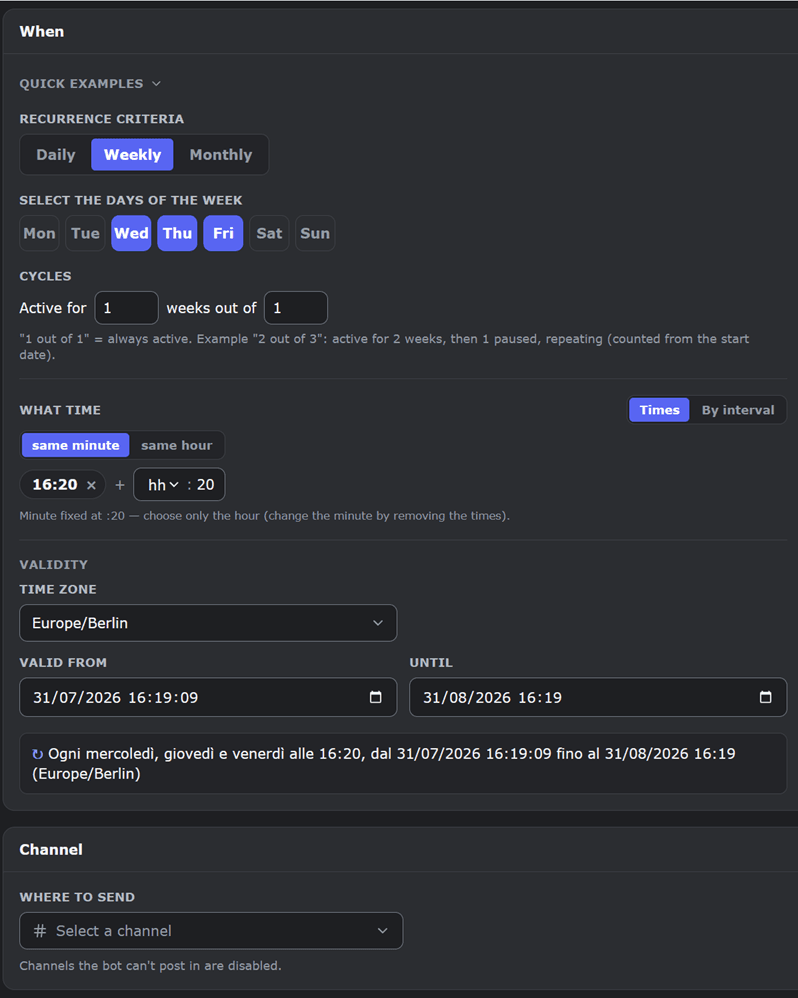
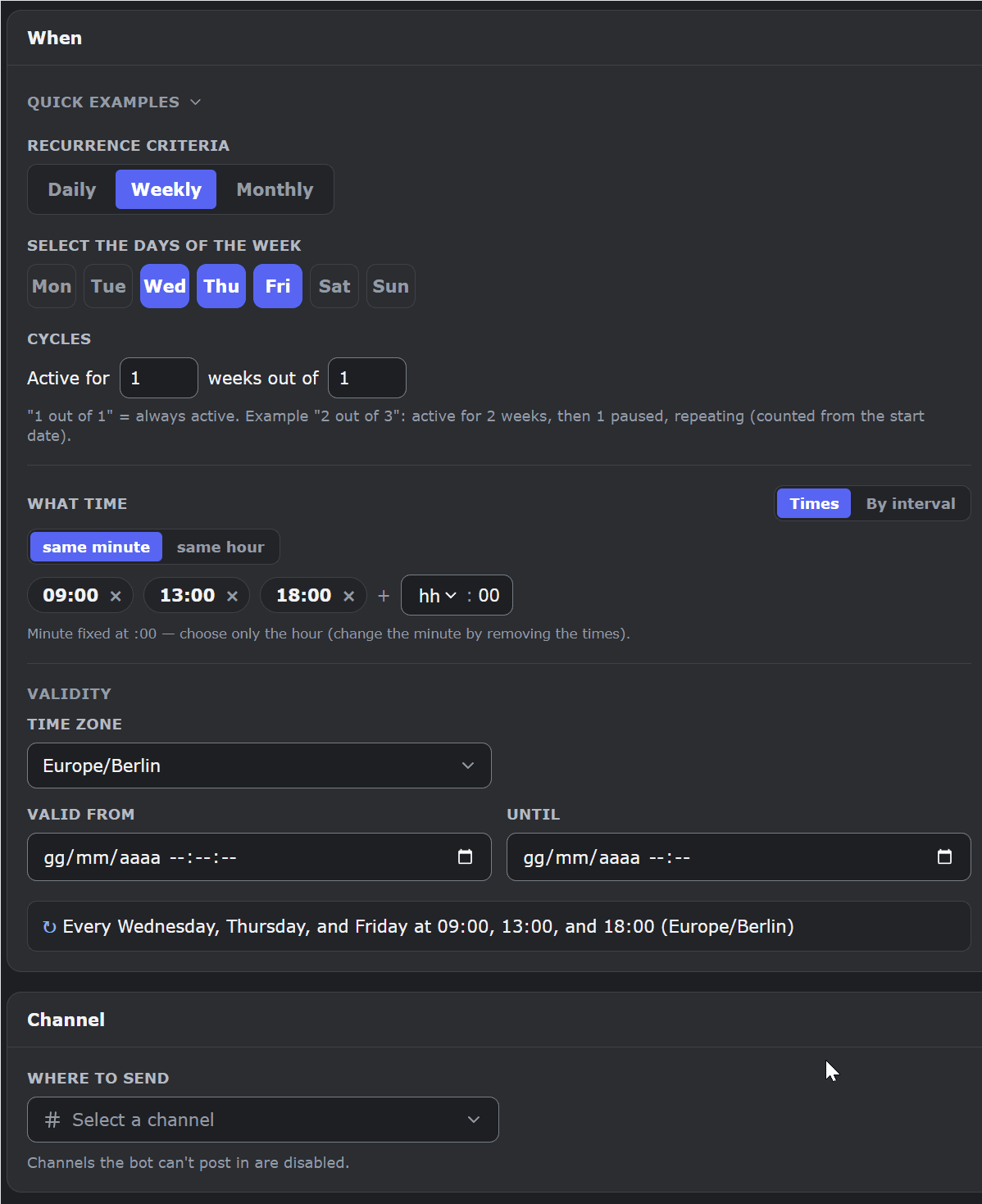
- 毎週のパターン — 毎週月曜・水曜・金曜の9:00。
- 1日に複数回 — 9:00、13:00、18:30を毎日、または選んだ曜日だけに。
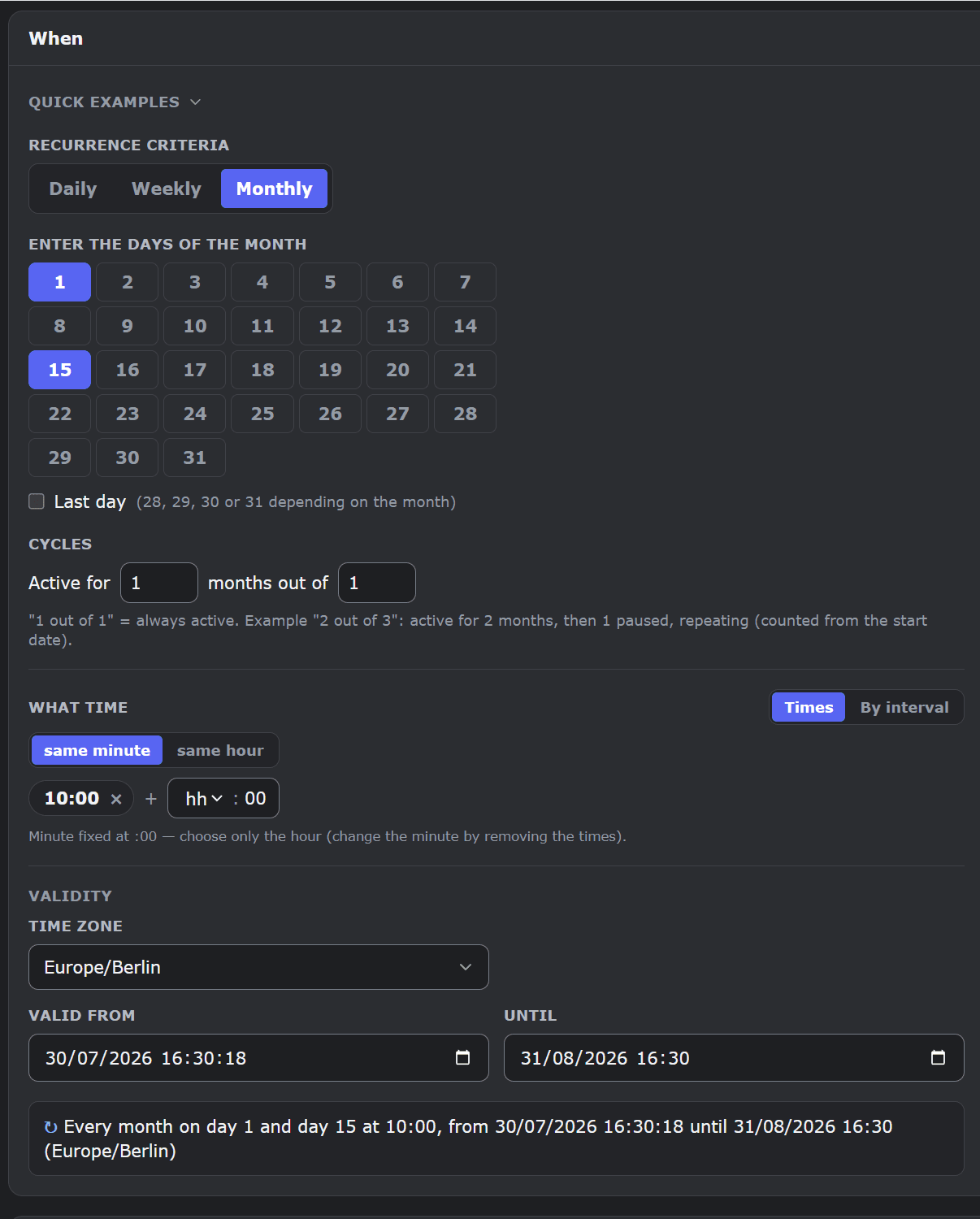
- 日付指定 — 毎月1日と15日の10:00、27日の給料日リマインダーなど。
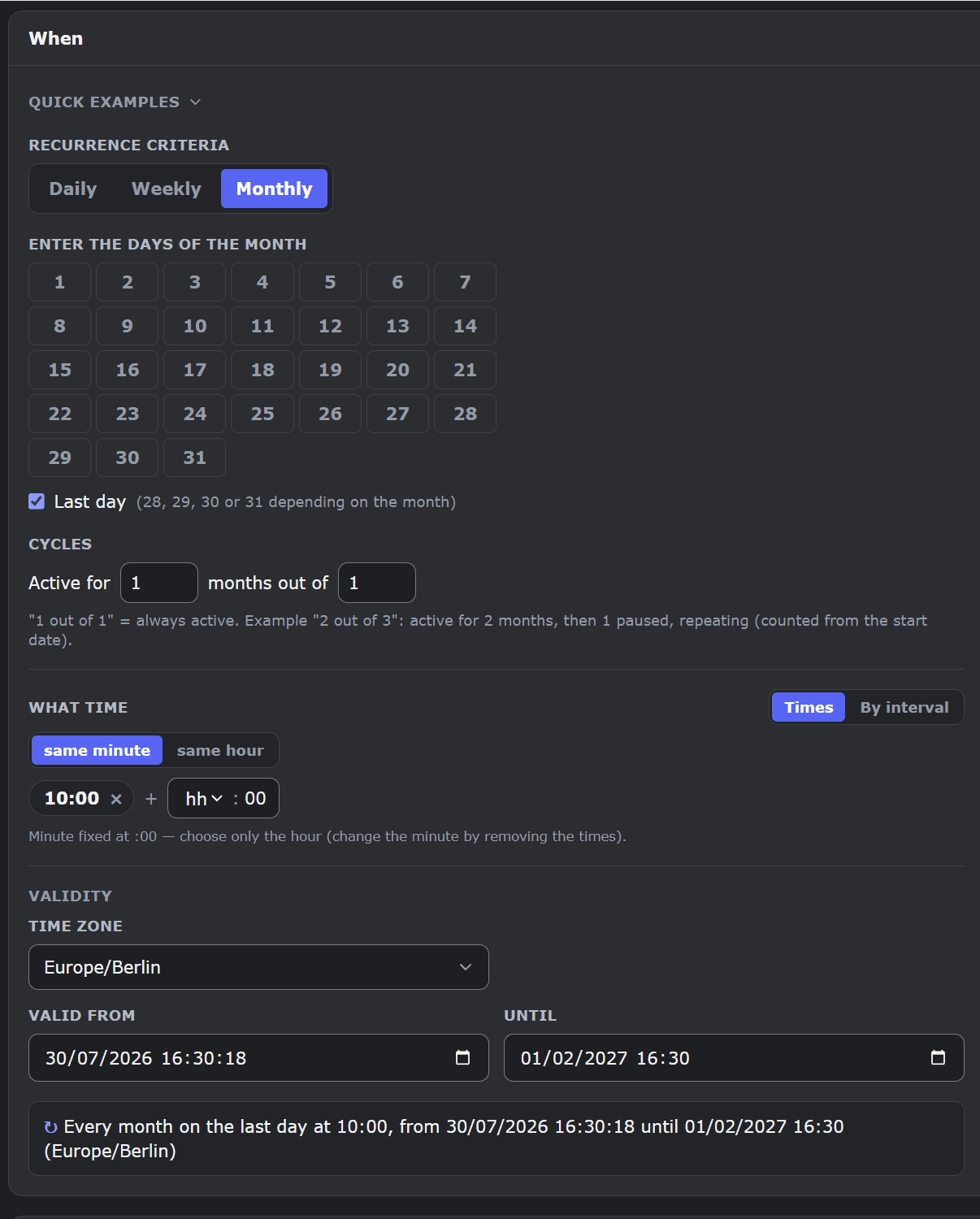
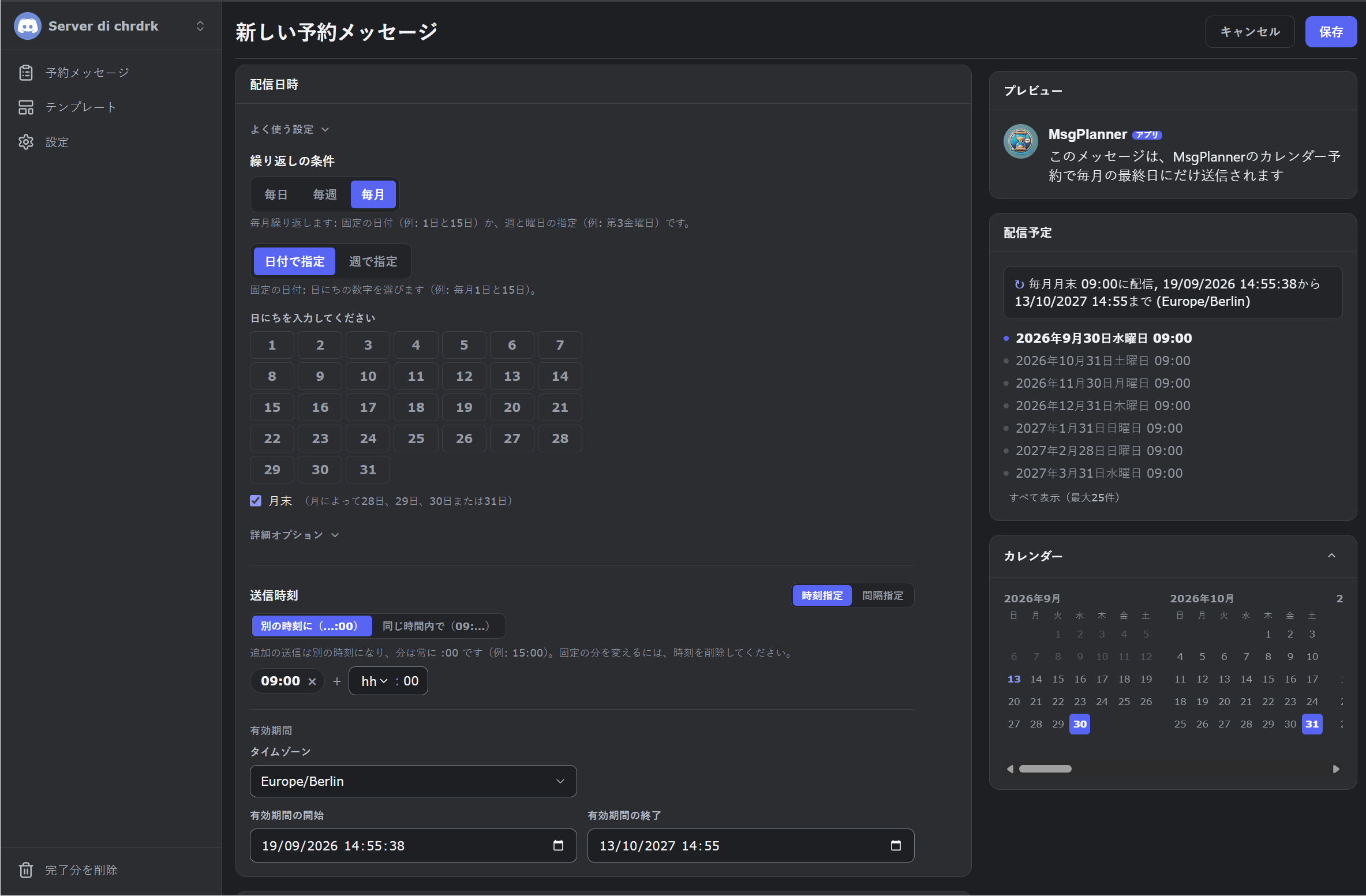
- 月末日 — 28日でも30日でも31日でも、本当の「月末日」を指定できるオプション(cronの曲芸は不要です)。
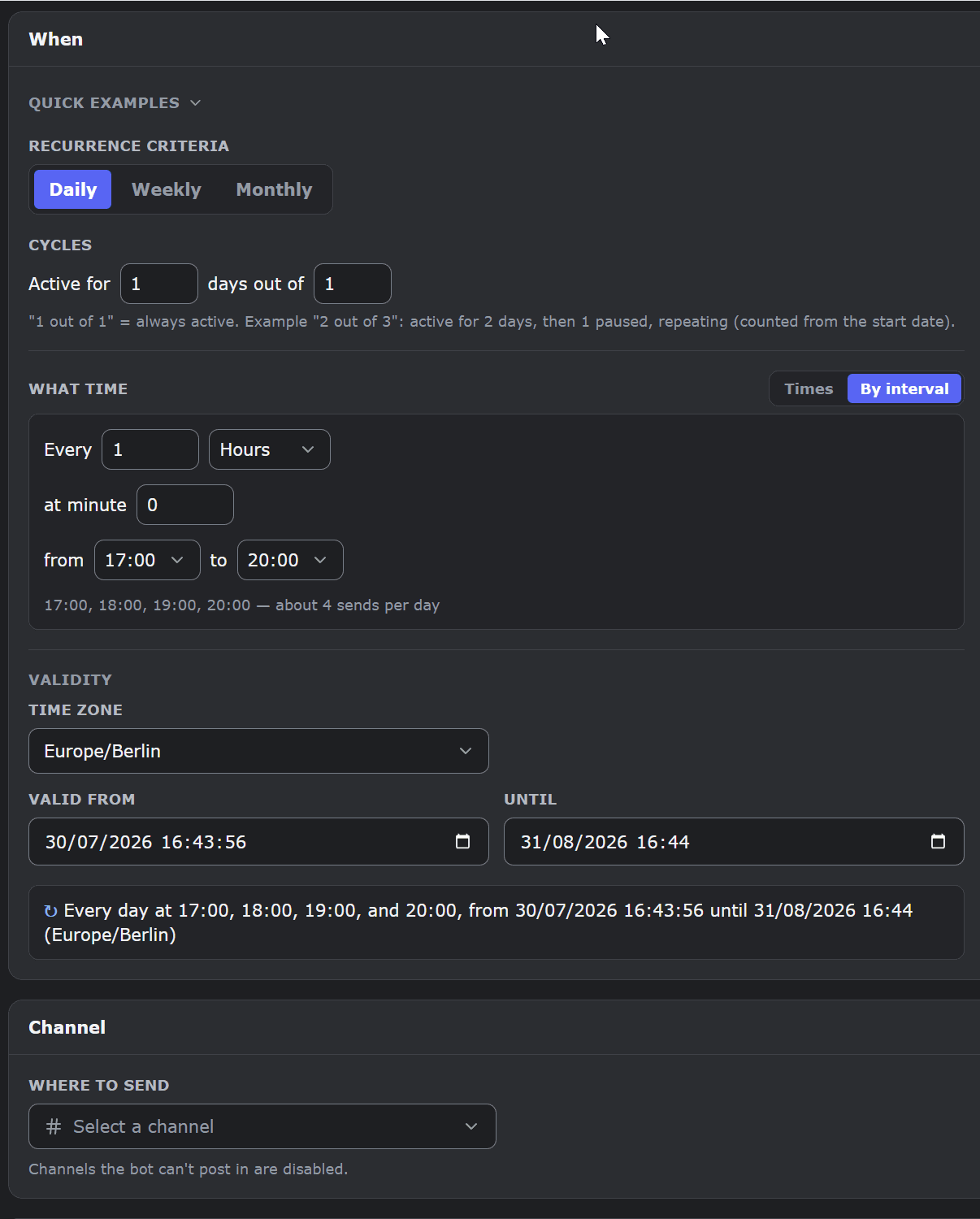
- 時間帯と間隔 — 17:00から20:00まで1時間ごと、あるいは特定の時刻の10分から20分まで5分ごと。
- 裏側はcron — すべてのカレンダー予約は標準のcron式として保存され、実行パネルが常に次回以降の起動をプレビューします。(編集したエクスポートファイル由来などの)高度な式も、予約を編集したときそのまま保持されます — cronを自分で書く必要は一度もありません。
迷ったら、ウィザードに任せる
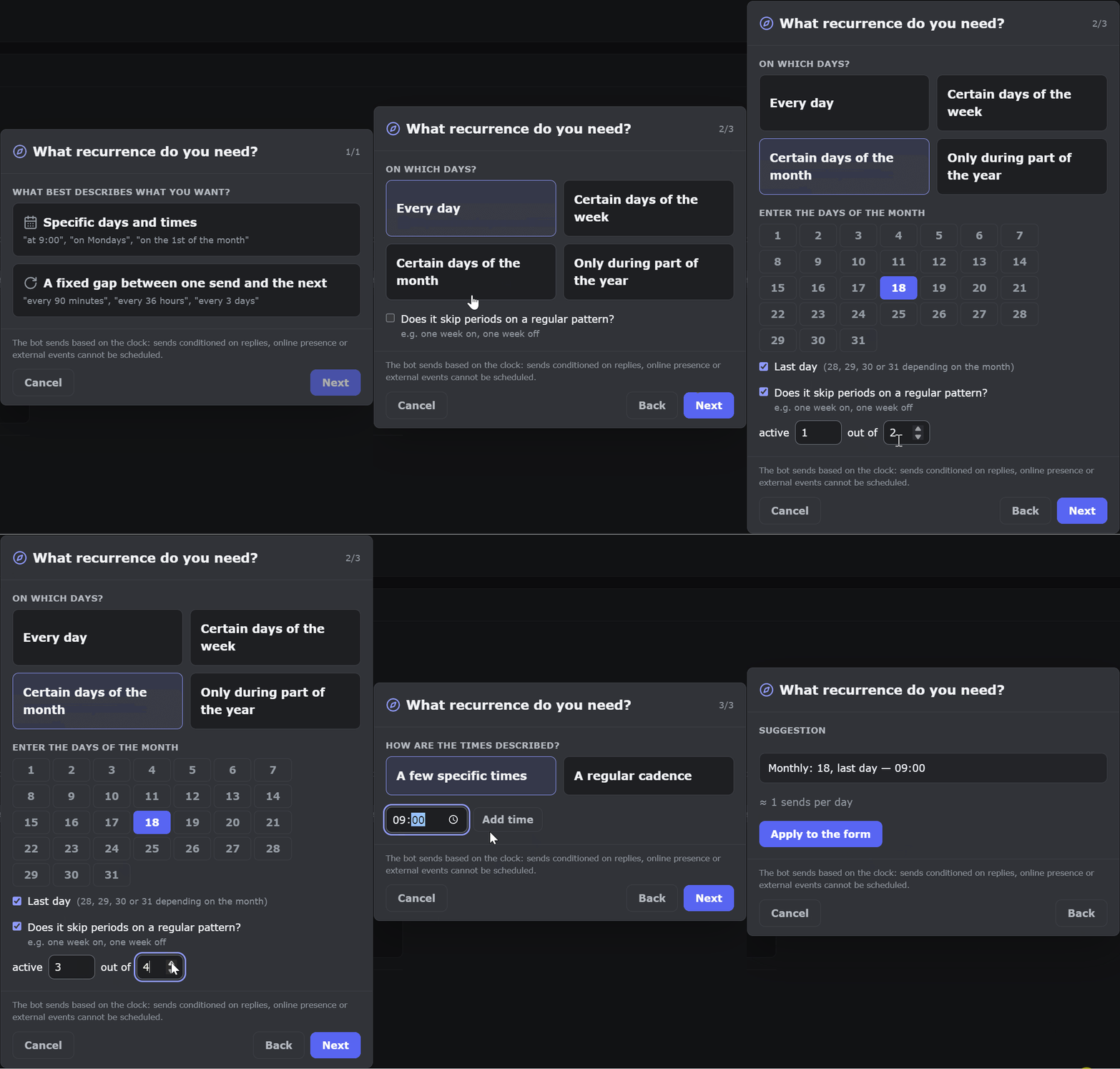
ダッシュボードには小さな繰り返しの作成ウィザードがあります:「決まった曜日に、決まった時刻を数回」「時間帯の中でN分ごと」など、やりたいことを伝えるだけで、ぴったりの設定を提案します。1つでは足りず2つの予約が必要な場合は、その旨を正直に伝えます。提案された結果はあとから自由に調整できます — ウィザードが作ったものが固定されることはありません。
4つの実例:課題 → 解決
「イベントの夜は毎週金曜18:00 — 告知には毎回、次回がいつかを書きたい。」 カレンダー予約 → 曜日は金曜、時刻は18:00、お使いのタイムゾーン。メッセージには Game night starts now!{{visibleIfNext}} Next session {{nextRun:R}} — エディタが挿入してくれる2つのタグです。配信時に {{nextRun}} は次の起動時刻へ展開され、Discordが読む人それぞれのタイムゾーンでライブのカウントダウン(「6日後」)として表示します。そして最後の配信では {{visibleIfNext}} がそれ以降をすべて削り取るので、最終回の告知が存在しない次回を宣伝してしまうことはありません。
「給料日の投稿を、毎月の月末日の9:00に。」 カレンダー予約 → 日付指定 → 月末日を有効にして、時刻は9:00。2月の28日も、4月の30日も、7月の31日も、同じオプションが面倒を見ます — 生のcronで人が苦しむのはまさにこのケースですが、ここではチェックボックス1つです。
「ロビーの告知を9:00・13:00・18:30に、ただし週末だけ。」 カレンダー予約は1つ → 曜日は土曜+日曜、リストに3つの時刻を追加します。予約を3つ作る必要はありません:時刻と曜日は組み合わせて動きます。
「ゴールデンタイムにチャンネルを温めたい:17:00から20:00まで、1時間に1回。」 カレンダー予約 → 時刻の指定を間隔モードに切り替え → 17:00から20:00まで1時間ごと。保存する前に、どの起動が生成されるかを要約が正確に表示します。
「時計に関係なく、6時間ごとに。」 これはカレンダーではありません — ただの繰り返し予約(Nごと)です。冒頭の目安のとおり:距離なら繰り返し、日付と時計の時刻ならカレンダーです。
タイムゾーンとサマータイム
すべてのカレンダー予約は、選択したIANAタイムゾーン(たとえば Europe/Rome や America/New_York)で動作します:「18:30」はそのゾーンでの18:30を意味し、それは年間を通して変わりません。サマータイム(夏時間)も自動的に処理されます — 時計が切り替わっても、メッセージは同じ時計の時刻で発火し続けます。開始日と終了日は、そのカレンダーが有効な期間を決めます。
作成手順
- ダッシュボードを開いて予約を作成し、カレンダーを選びます。
- 宛先を選びます — 任意のテキストチャンネルやアナウンスチャンネル、スレッド、フォーラム投稿。
- メッセージを書きます:書式・埋め込み・画像・メンションをフルに使え、次回の配信を読む人それぞれの現地時間で表示するダイナミックタイムスタンプも入れられます。
- 「いつ」パネルで曜日または日付と、時刻を選びます — 時間帯を使う場合は間隔モードに切り替えます。
- 開始日・終了日・タイムゾーンを設定し、次の5回の起動のプレビューを確認して — そこに見えるものが、そのまま発火します — 保存します。
よくある失敗(と、その避け方)
- 時刻は合っているのに、タイムゾーンが違う。 「18:30」は予約のタイムゾーンでの18:30であって、お使いのPCの時刻ではありません。配信が1時間ずれるなら、時刻をいじる前に予約のゾーンを確認してください。
- 終了日を忘れる。 カレンダーと繰り返しの予約には終了日が必須です:Botにいつ止まるかを伝える柵だからです。「ずっと」動かしたいなら、終了日をずっと先に設定してください — あとからいつでも延長できます。
- 時計の時刻に合わせたい計画に、繰り返しを使う。 「24時間ごと」はサマータイムで時計が動くとずれますが、カレンダー予約の「毎日9:00」は決してずれません。時計上の時刻が重要ならカレンダーが正解です(その中間のケース向けに、繰り返し予約にもサマータイム追従のオプションがあります)。
- フォーラム投稿が選択リストに出てこない。 その投稿はアーカイブされています:Discordはアクティブな投稿しか一覧に出しません。一度開いてから再試行してください — 詳しくはフォーラムとスレッドへの配信のガイドへ。
- リマインダーのチャンネルがコピーで埋まる。 毎週のリマインダーに、同じメッセージ40通分のスクロール履歴は要りません:自動削除 → 最新のみ残すをオンにすれば、配信のたびに前回のものが置き換わり、チャンネルには常に最新の1通だけが表示されます。(期限切れにしたい通知向けに、1分から30日までの「指定時間後に削除」もあります。)
FAQ
Discordは標準でメッセージを予約送信できますか?
いいえ。Discordにメッセージの予約送信機能は組み込まれていません — Botが必要です。MsgPlannerが1回のみ・繰り返し・カレンダーの予約を、ビジュアルエディタ付きで追加します。
Discordで毎週月曜にメッセージを送るには?
カレンダー予約を作成し、曜日に月曜を選び、時刻とタイムゾーンを設定して保存します。終了日まで、毎週月曜に配信されます。
月末日にメッセージを予約できますか?
はい — カレンダー予約には専用の「月末日」オプションがあり、28日・30日・31日のどの月でも同じように動きます。
1つの予約で1日に複数回送信できますか?
はい:1つのカレンダー予約に複数の時刻(9:00、13:00、18:30…)を追加するか、間隔モード(「17:00から20:00まで1時間ごと」)を使います。
予約メッセージはどのタイムゾーンで送信されますか?
予約ごとに選択したタイムゾーン(Europe/Rome のようなIANAゾーン)です。サマータイムは自動的に処理され、メッセージは年間を通して同じ時計の時刻を保ちます。
cronの知識は必要ですか?
いいえ。曜日と時刻は画面上で選ぶだけで、繰り返しのルールはウィザードが組み立ててくれます。裏側ではすべての予約が標準のcron式ですが、自分で書く必要はありません。
Discordアプリからカレンダー予約を作成できますか?
いいえ — カレンダー予約の作成と編集はWebダッシュボードで行います。アプリ内の作成ウィザードは1回のみと繰り返しに対応しています。作成後は、一時停止・再開・削除をアプリからも行えます。