Eine Kalender-Planung stellt eine Nachricht zu, wann immer der Kalender es vorgibt – jeden Montag um 9 Uhr, am 1. und am 15., am letzten Tag des Monats – statt alle N Stunden. In Discord wiederkehrende Nachrichten dieser Art zu senden, geht von Haus aus nicht; mit MsgPlanner baust du sie visuell im Dashboard, und wenn du lieber zwei Fragen beantwortest, als in Wiederholungsregeln zu denken, wählt ein Assistent die passende Einstellung für dich.
Kalender-Planungen erstellst du im Web-Dashboard (der Assistent in Discord deckt einmalige und wiederkehrende Nachrichten ab); einmal erstellt, lassen sie sich auch aus Discord heraus pausieren oder löschen.
Kalender oder wiederkehrend? Das richtige Werkzeug wählen
MsgPlanner kennt zwei Arten von Planungen, die sich wiederholen – und die richtige Wahl erspart dir Ärger:
- Wiederkehrende Nachricht – wiederholt sich in festem Abstand: alle 45 Minuten, alle 6 Stunden, alle 3 Tage. Die Uhrzeit kann über Monate und Zeitumstellungen hinweg wandern – das richtige Werkzeug für „alle N“.
- Kalender-Planung – löst zu festen Uhrzeiten aus, die du wählst: „Montag und Donnerstag um 18:30 Uhr“, „am 1. des Monats um 9 Uhr“. Das richtige Werkzeug, sobald du dein Vorhaben mit Tagen und Uhrzeiten beschreibst statt mit einem Abstand.
Faustregel: Kommt in deinem Satz ein Wochentag, ein Tag des Monats oder eine Uhrzeit vor, brauchst du den Kalender.
Was eine Kalender-Planung ausdrücken kann
All das passt in eine einzige Kalender-Planung in MsgPlanner:
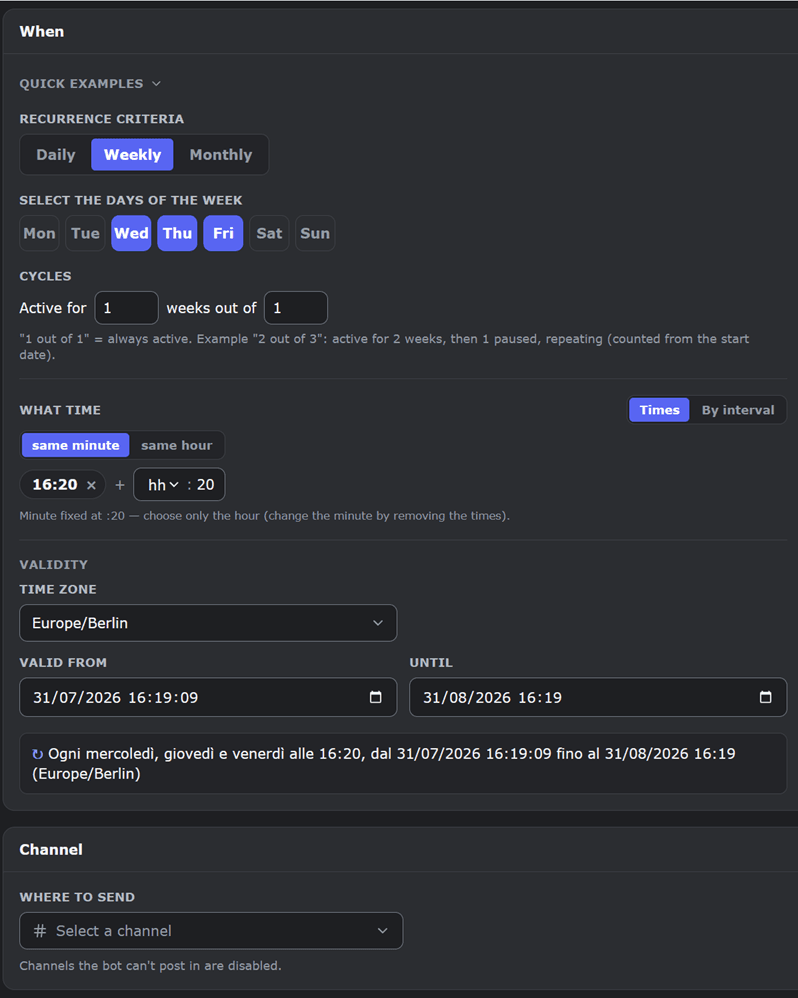
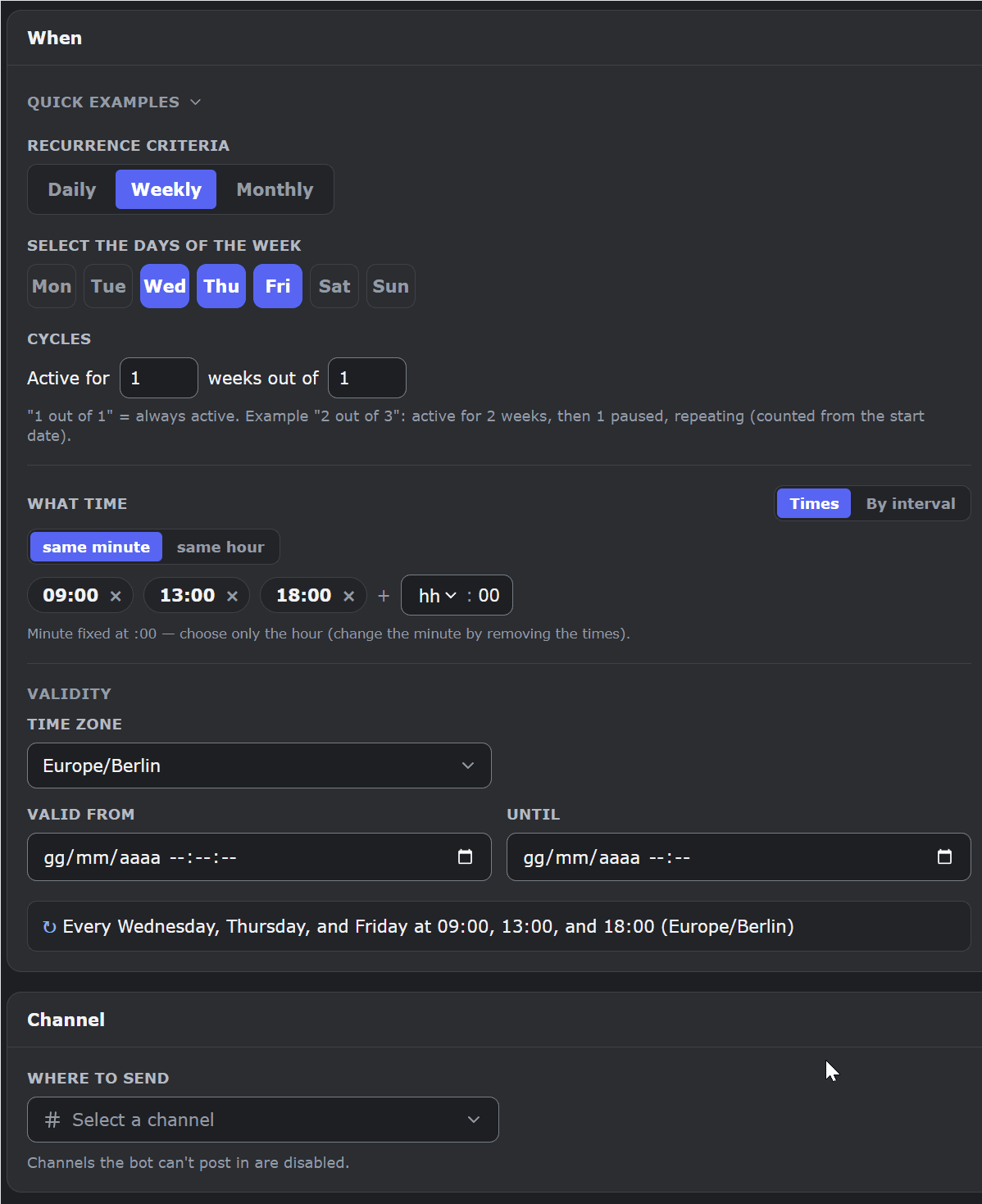
- Wöchentliche Muster – jeden Montag, Mittwoch und Freitag um 9 Uhr;
- Mehrmals am Tag – 9 Uhr, 13 Uhr und 18:30 Uhr, jeden Tag oder nur an ausgewählten Wochentagen;
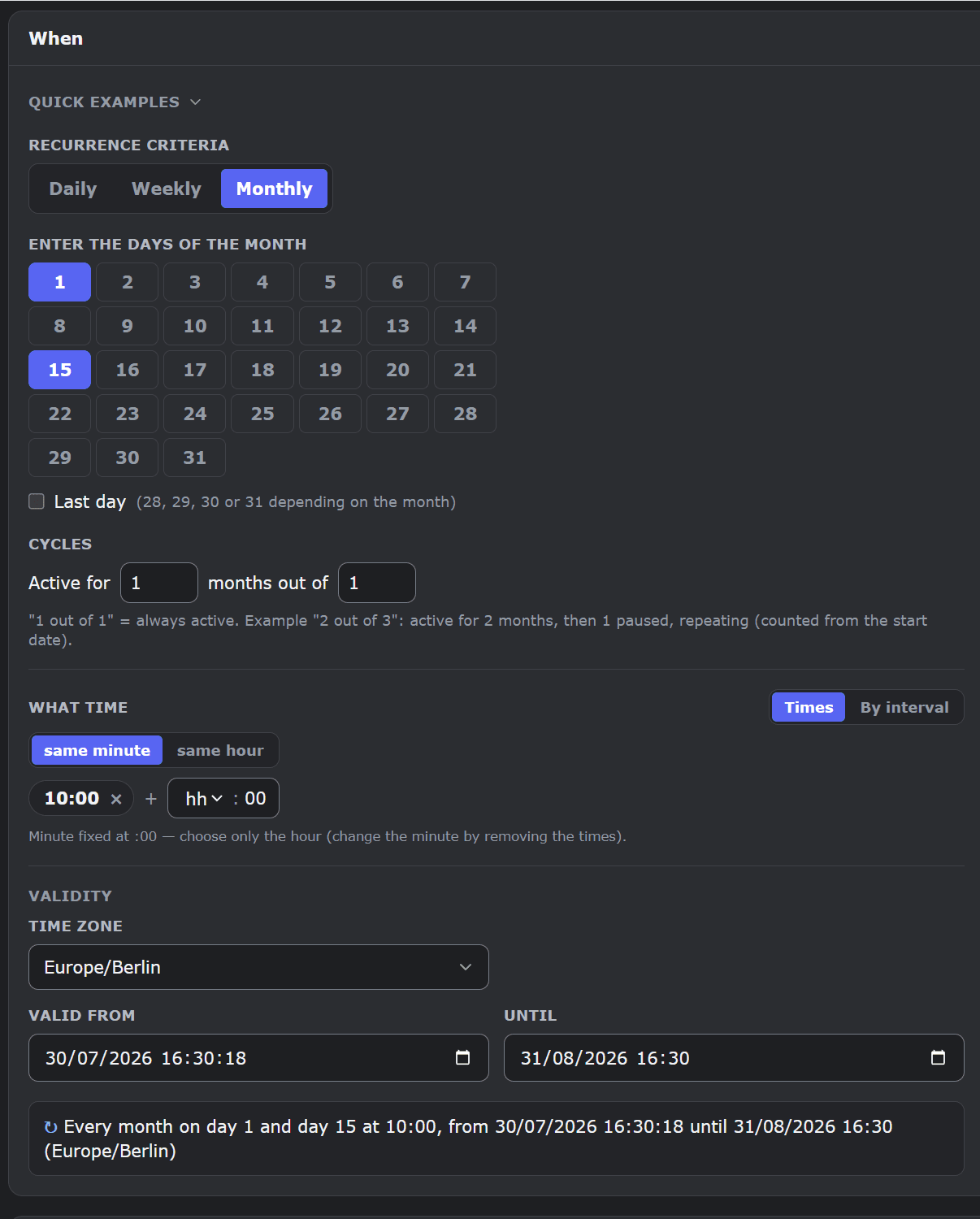
- Tage des Monats – am 1. und am 15. um 10 Uhr; eine Zahltag-Erinnerung am 27.;
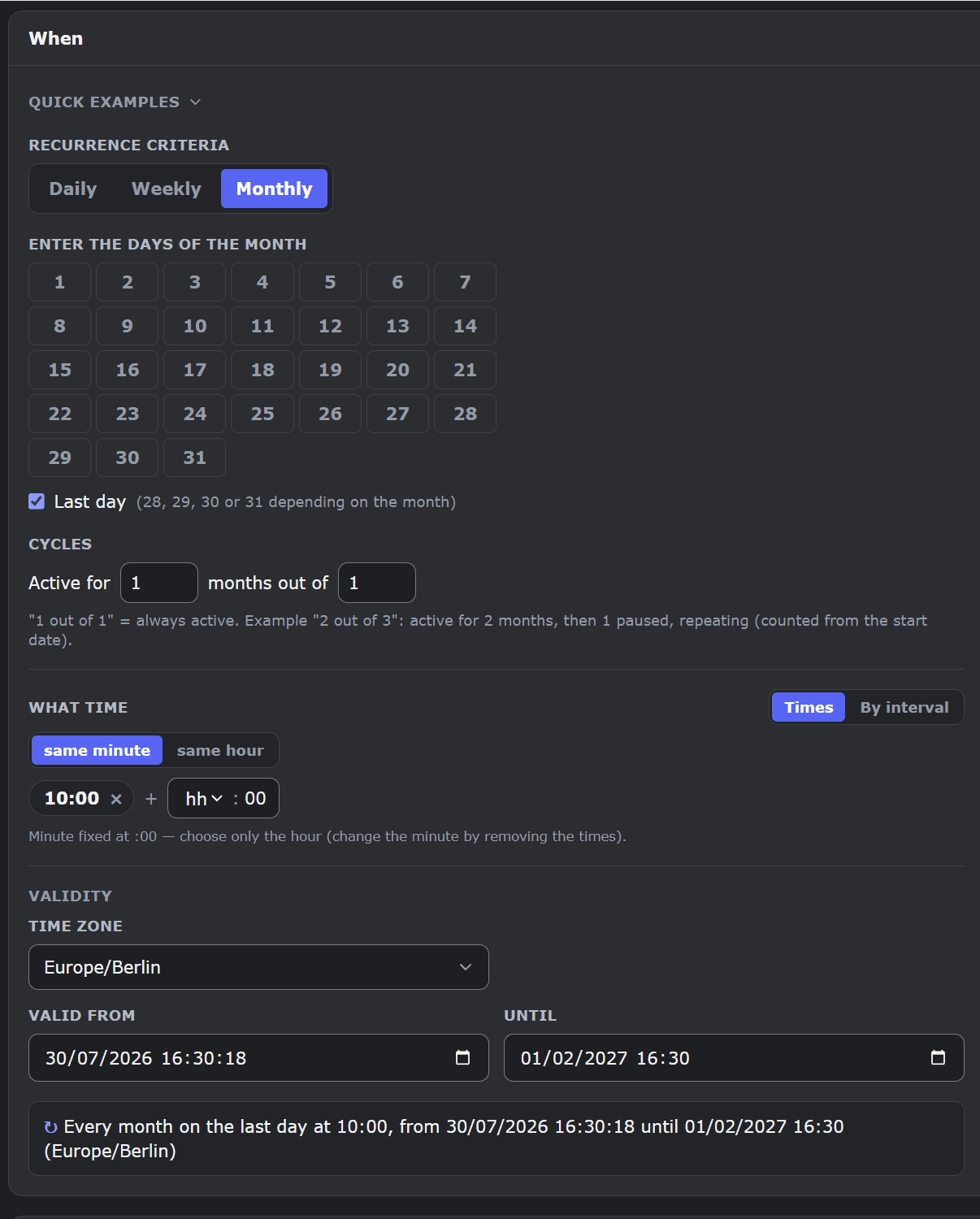
- Der letzte Tag des Monats – eine echte Option „letzter Tag“, egal ob das der 28., der 30. oder der 31. ist (ohne Cron-Verrenkungen);
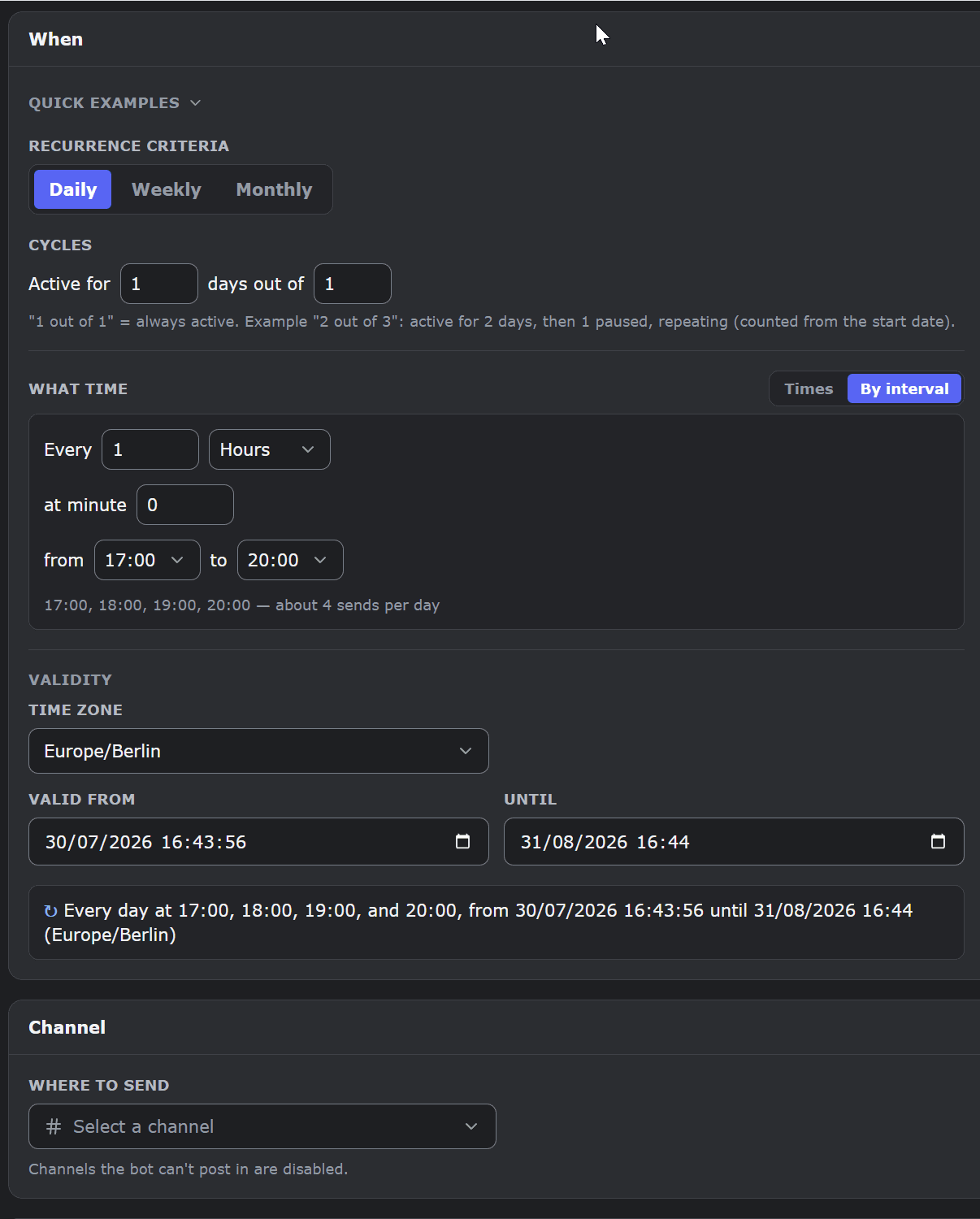
- Zeitfenster mit Intervall – jede Stunde von 17 bis 20 Uhr, oder alle 5 Minuten zwischen Minute 10 und Minute 20 bestimmter Stunden;
- Cron unter der Haube – jede Kalender-Planung wird als Standard-Cron-Ausdruck gespeichert, und das Panel mit den nächsten Ausführungen zeigt immer die kommenden Termine an. Erweiterte Ausdrücke (etwa aus einer bearbeiteten Exportdatei) bleiben beim Bearbeiten der Planung exakt erhalten – du musst nie selbst Cron schreiben.
Unsicher? Lass den Assistenten entscheiden
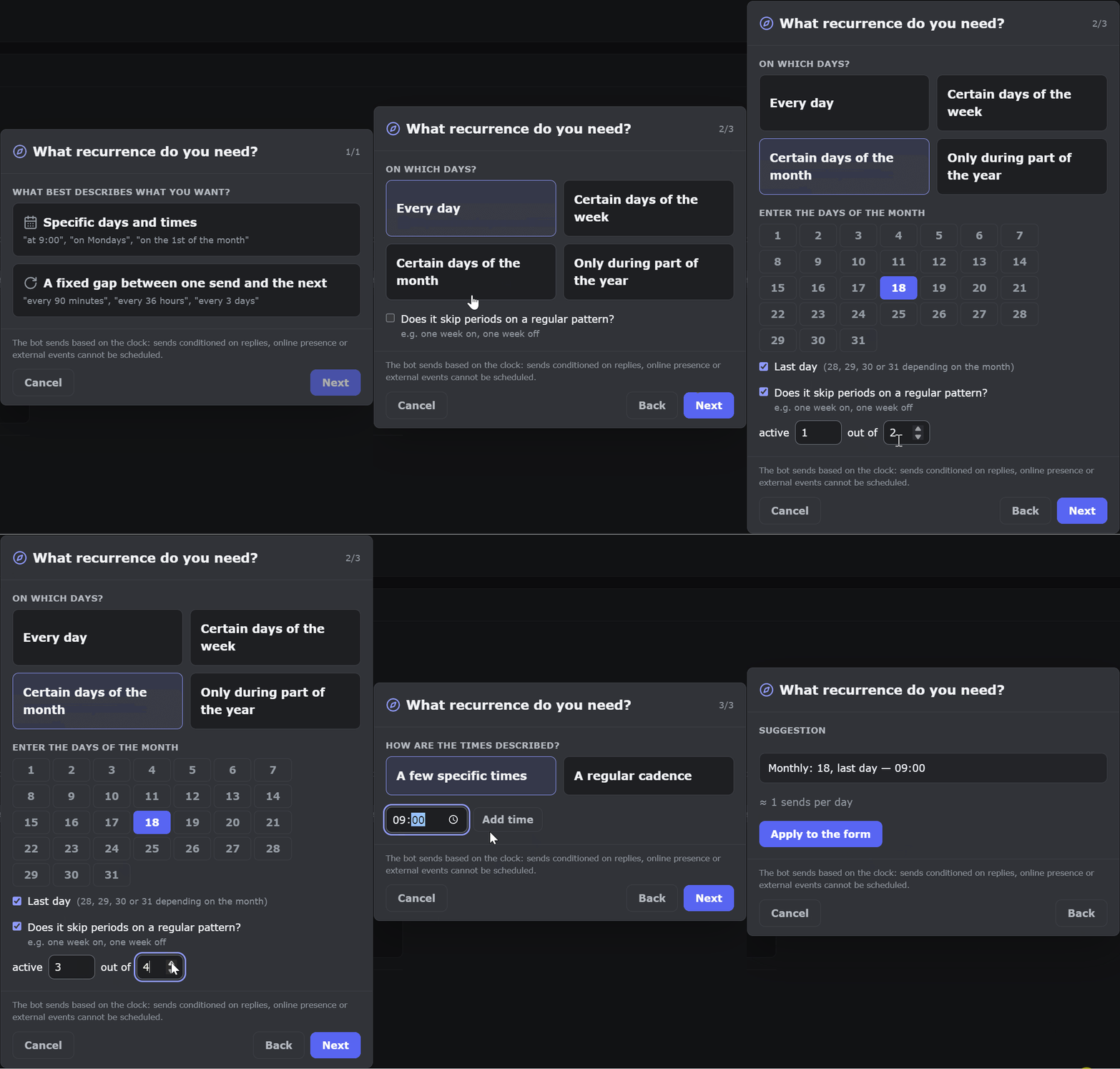
Das Dashboard enthält einen kleinen Assistenten für die Wiederholung: Sag ihm, was du vorhast – „ein paar feste Uhrzeiten an bestimmten Tagen“, „etwas alle N Minuten innerhalb eines Zeitfensters“ – und er schlägt dir die genaue Einstellung vor oder sagt dir offen, wenn dein Vorhaben zwei Planungen statt einer braucht. Das Ergebnis kannst du anschließend jederzeit anpassen; nichts, was der Assistent baut, ist in Stein gemeißelt.
Vier echte Fälle, vom Problem zur Lösung
„Der Spieleabend ist jeden Freitag um 18 Uhr – jede Ankündigung soll sagen, wann der nächste stattfindet.“ Kalender-Planung → Wochentag Freitag, Uhrzeit 18 Uhr, deine Zeitzone. In der Nachricht: Der Spieleabend beginnt jetzt!{{visibleIfNext}} Nächste Session {{nextRun:R}} – zwei Tags, die der Editor für dich einfügt. Bei der Zustellung wird {{nextRun}} durch die darauffolgende Ausführung ersetzt, die Discord als laufenden Countdown („in 6 Tagen“) in der Zeitzone jedes Lesers anzeigt; und bei der allerletzten Zustellung schneidet {{visibleIfNext}} alles ab, was danach folgt – so kündigt der letzte Abend nie eine Session an, die es nicht gibt.
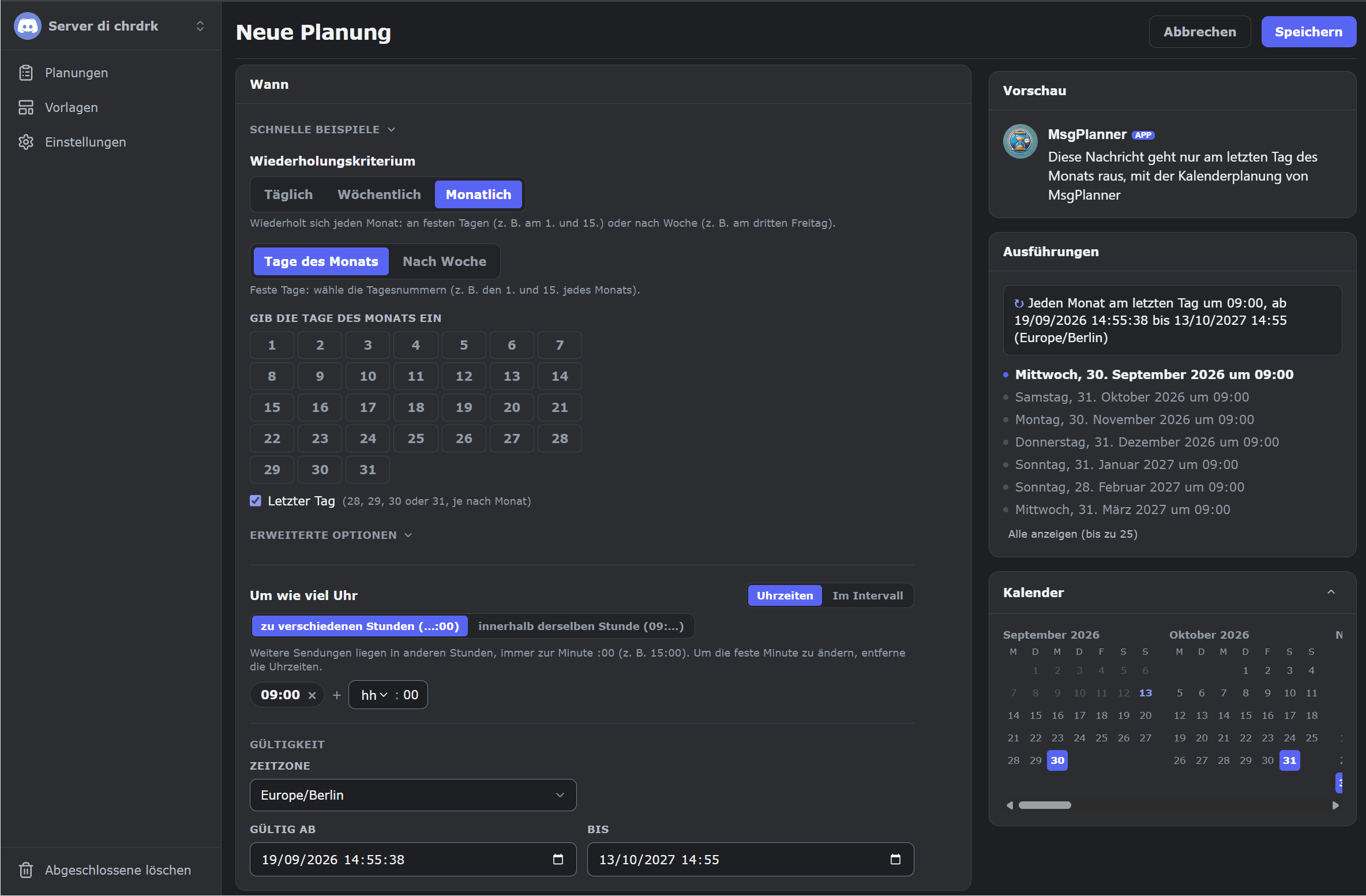
„Die Zahltag-Nachricht am letzten Tag des Monats, um 9 Uhr.“ Kalender-Planung → Tage des Monats → Letzter Tag des Monats aktivieren, Uhrzeit 9 Uhr. Der 28. Februar, der 30. April und der
- Juli sind alle mit derselben Option abgedeckt – genau daran verzweifelt man mit rohem Cron, hier ist es ein Häkchen.
„Lobby-Ankündigungen um 9 Uhr, 13 Uhr und 18:30 Uhr, aber nur am Wochenende.“ Eine einzige Kalender-Planung → Wochentage Samstag + Sonntag, drei Uhrzeiten zur Liste hinzugefügt. Keine drei Planungen nötig: Uhrzeiten und Tage lassen sich kombinieren.
„Den Kanal zur Hauptzeit am Laufen halten: ein Bump pro Stunde, von 17 bis 20 Uhr.“ Kalender-Planung → bei der Uhrzeit in den Intervallmodus wechseln → alle 1 Stunde von 17 bis 20 Uhr. Die Zusammenfassung zeigt dir schon vor dem Speichern genau, welche Ausführungen das ergibt.
„Alle 6 Stunden, egal was die Uhr sagt.“ Das ist kein Kalender – das ist eine ganz normale wiederkehrende Nachricht (alle N). Die Faustregel vom Anfang dieser Anleitung: Abstände → wiederkehrend, feste Tage und Uhrzeiten → Kalender.
Zeitzonen und Zeitumstellung
Jede Kalender-Planung läuft in der IANA-Zeitzone deiner Wahl (zum Beispiel Europe/Berlin oder America/New_York): „18:30 Uhr“ heißt 18:30 Uhr in dieser Zone, das ganze Jahr über. Um die Zeitumstellung musst du dich nicht kümmern – wenn die Uhren umgestellt werden, geht die Nachricht weiterhin zur gleichen Ortszeit raus. Start- und Enddatum legen den Zeitraum fest, in dem der Kalender aktiv ist.
So erstellst du eine Kalender-Planung, Schritt für Schritt
- Öffne das Dashboard, lege eine Planung an und wähle Kalender.
- Wähle das Ziel: einen beliebigen Text- oder Ankündigungskanal, einen Thread oder einen Forum-Beitrag.
- Schreib die Nachricht: volle Formatierung, Embeds, Bilder, Erwähnungen, dynamische Zeitstempel, die die nächste Ausführung immer in der Ortszeit jedes Lesers anzeigen.
- Wähle im Bereich „Wann“ deine Tage (Wochentage oder Tage des Monats) und deine Uhrzeiten – oder wechsle für Zeitfenster in den Intervallmodus.
- Lege Startdatum, Enddatum und Zeitzone fest, prüfe die Vorschau der nächsten fünf Ausführungen – was du dort siehst, ist genau das, was rausgeht – und speichere.
Häufige Fehler (und wie du sie vermeidest)
- Richtige Uhrzeit, falsche Zeitzone. „18:30 Uhr“ heißt 18:30 Uhr in der Zeitzone der Planung – nicht in der deines PCs. Kommen die Nachrichten eine Stunde versetzt an, prüfe zuerst die Zeitzone der Planung, bevor du an den Uhrzeiten drehst.
- Das Enddatum vergessen. Kalender-Planungen und wiederkehrende Nachrichten brauchen eines: Es ist die Grenze, die dem Bot sagt, wann Schluss ist. Soll es „für immer“ laufen? Setz das Enddatum weit in die Zukunft – verlängern kannst du es jederzeit.
- Eine wiederkehrende Nachricht für feste Uhrzeiten nutzen. „Alle 24 Stunden“ verschiebt sich, wenn die Zeitumstellung die Uhr verstellt; „täglich um 9 Uhr“ als Kalender-Planung nie. Wenn die Ortszeit zählt, ist der Kalender das richtige Werkzeug (für die Fälle dazwischen haben wiederkehrende Nachrichten auch die Option „Sommer-/Winterzeit folgen“).
- Der Forum-Beitrag taucht in der Auswahl nicht auf. Er ist archiviert: Discord listet nur aktive Beiträge. Öffne ihn einmal und versuch es erneut – Details in unserer Anleitung zur Zustellung in Foren und Threads.
- Der Erinnerungskanal füllt sich mit Kopien. Eine wöchentliche Erinnerung braucht keinen Verlauf aus vierzig identischen Nachrichten: Aktiviere Automatisches Aufräumen → Nur den neuesten behalten, und jede Zustellung ersetzt die vorherige – im Kanal steht immer nur eine einzige, aktuelle Kopie. (Es gibt auch „Löschen nach…“, von 1 Minute bis 30 Tage, für Pings, die ablaufen sollen.)
FAQ
Kann Discord geplante Nachrichten von Haus aus senden?
Nein. Discord hat keine eingebaute Funktion, um Nachrichten zu planen – du brauchst einen Bot. MsgPlanner rüstet einmalige, wiederkehrende und Kalender-Planungen nach, mit einem visuellen Editor.
Wie plane ich in Discord eine Nachricht jeden Montag?
Erstelle eine Kalender-Planung, wähle Montag als Wochentag, lege Uhrzeit und Zeitzone fest und speichere. Die Nachricht geht jede Woche am Montag raus, bis zum Enddatum.
Kann ich eine Nachricht für den letzten Tag des Monats planen?
Ja – Kalender-Planungen haben eine eigene Option „letzter Tag des Monats“, die für Monate mit 28, 30 und 31 Tagen gleichermaßen funktioniert.
Kann eine einzelne Planung mehrmals am Tag senden?
Ja: Füge mehrere Uhrzeiten hinzu (9 Uhr, 13 Uhr, 18:30 Uhr …) oder nutze den Intervallmodus („jede Stunde von 17 bis 20 Uhr“) in einer einzigen Kalender-Planung.
Welche Zeitzone verwenden geplante Nachrichten?
Die, die du pro Planung wählst (IANA-Zeitzonen wie Europe/Berlin). Die Zeitumstellung wird automatisch berücksichtigt: Die Nachricht behält ihre Ortszeit das ganze Jahr über.
Muss ich Cron kennen?
Nein. Tage und Uhrzeiten wählst du visuell aus; der Assistent kann die Wiederholung für dich bauen. Unter der Haube ist jede Planung ein Standard-Cron-Ausdruck, aber du musst nie einen schreiben.
Kann ich eine Kalender-Planung aus der Discord-App heraus erstellen?
Nein – Kalender-Planungen werden im Web-Dashboard erstellt und bearbeitet; der Assistent in der App deckt einmalige und wiederkehrende Nachrichten ab. Einmal erstellt, kannst du eine Kalender-Planung auch aus der App heraus pausieren, fortsetzen oder löschen.