
Un envoi calendrier part quand le calendrier le dit — tous les lundis à 9 h, le 1ᵉʳ et le 15, le dernier jour du mois — et non toutes les N heures. Discord ne permet pas nativement d’envoyer un message récurrent de ce type ; avec MsgPlanner, vous le construisez visuellement depuis le tableau de bord, et un assistant guidé choisit la bonne configuration pour vous si vous préférez répondre à deux questions plutôt que raisonner en règles de récurrence.
Les envois calendrier se créent dans le tableau de bord web (l’assistant intégré à Discord couvre les messages différés et récurrents) ; une fois créés, ils peuvent aussi être suspendus ou supprimés depuis Discord.
Calendrier ou message récurrent ? Choisir le bon outil
MsgPlanner propose deux types d’envois répétés, et bien choisir vous évite des maux de tête :
- Récurrent — se répète à intervalle fixe : toutes les 45 minutes, toutes les 6 heures, tous les 3 jours. L’heure d’envoi peut dériver au fil des mois et des changements d’heure — c’est l’outil qu’il faut pour « tous les N ».
- Calendrier — se déclenche aux heures fixes que vous choisissez : « lundi et jeudi à 18 h 30 », « le 1ᵉʳ du mois à 9 h ». C’est le bon outil dès que vous décririez votre plan avec des jours et des heures plutôt qu’avec une distance.
Règle simple : si votre phrase contient un jour de la semaine, un jour du mois ou une heure précise, il vous faut le calendrier.
Ce qu’un envoi calendrier peut exprimer
Tout cela tient dans une seule planification calendrier de MsgPlanner :
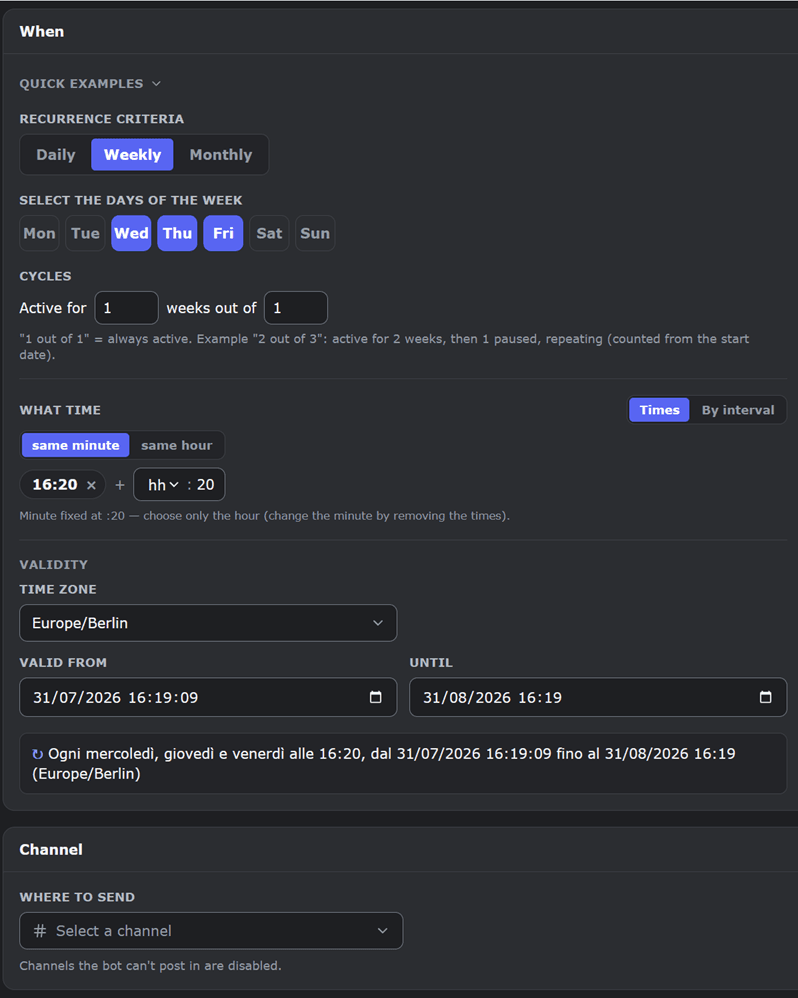
- Rythmes hebdomadaires — tous les lundis, mercredis et vendredis à 9 h ;
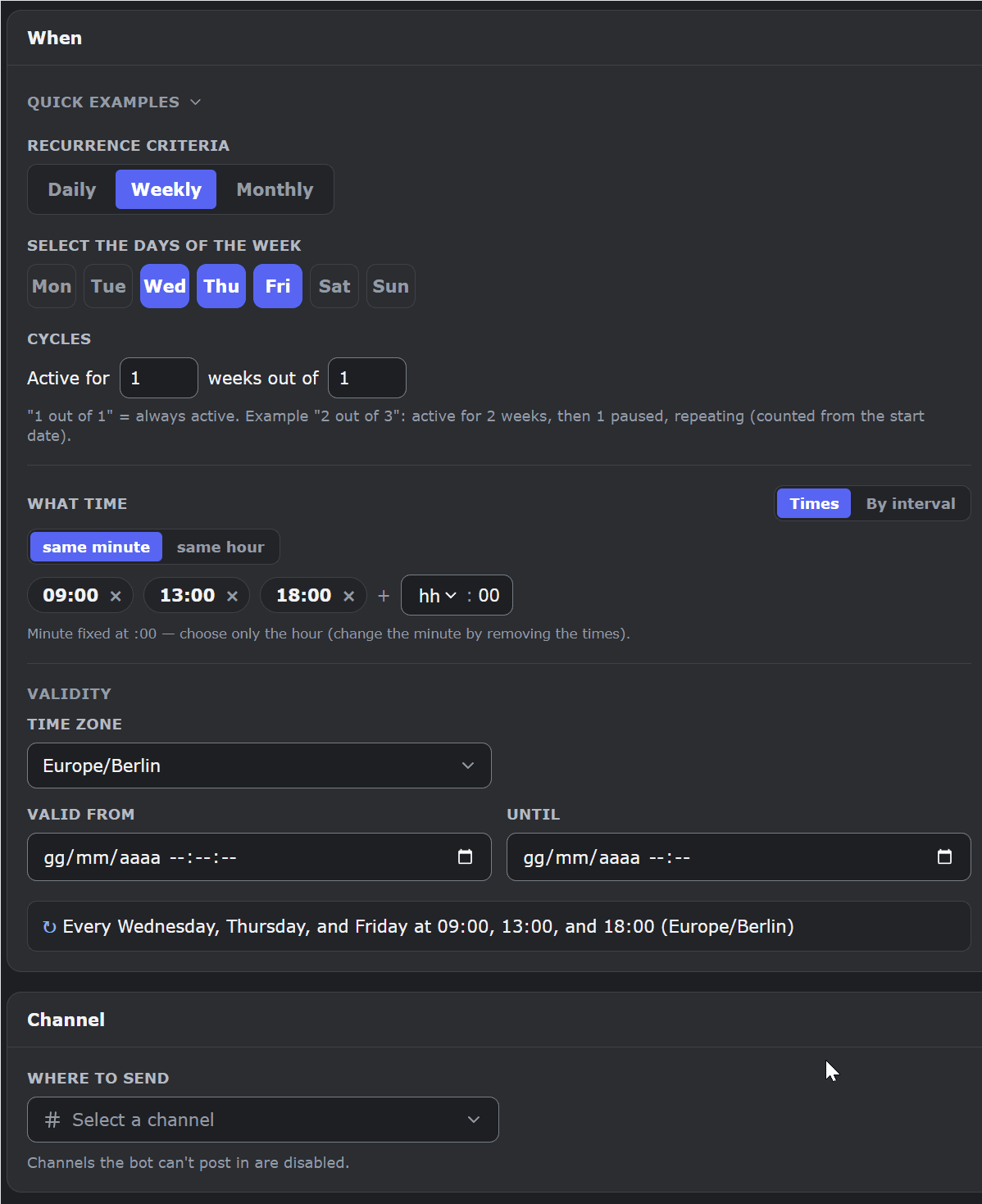
- Plusieurs fois par jour — 9 h, 13 h et 18 h 30, tous les jours ou seulement certains jours de la semaine ;
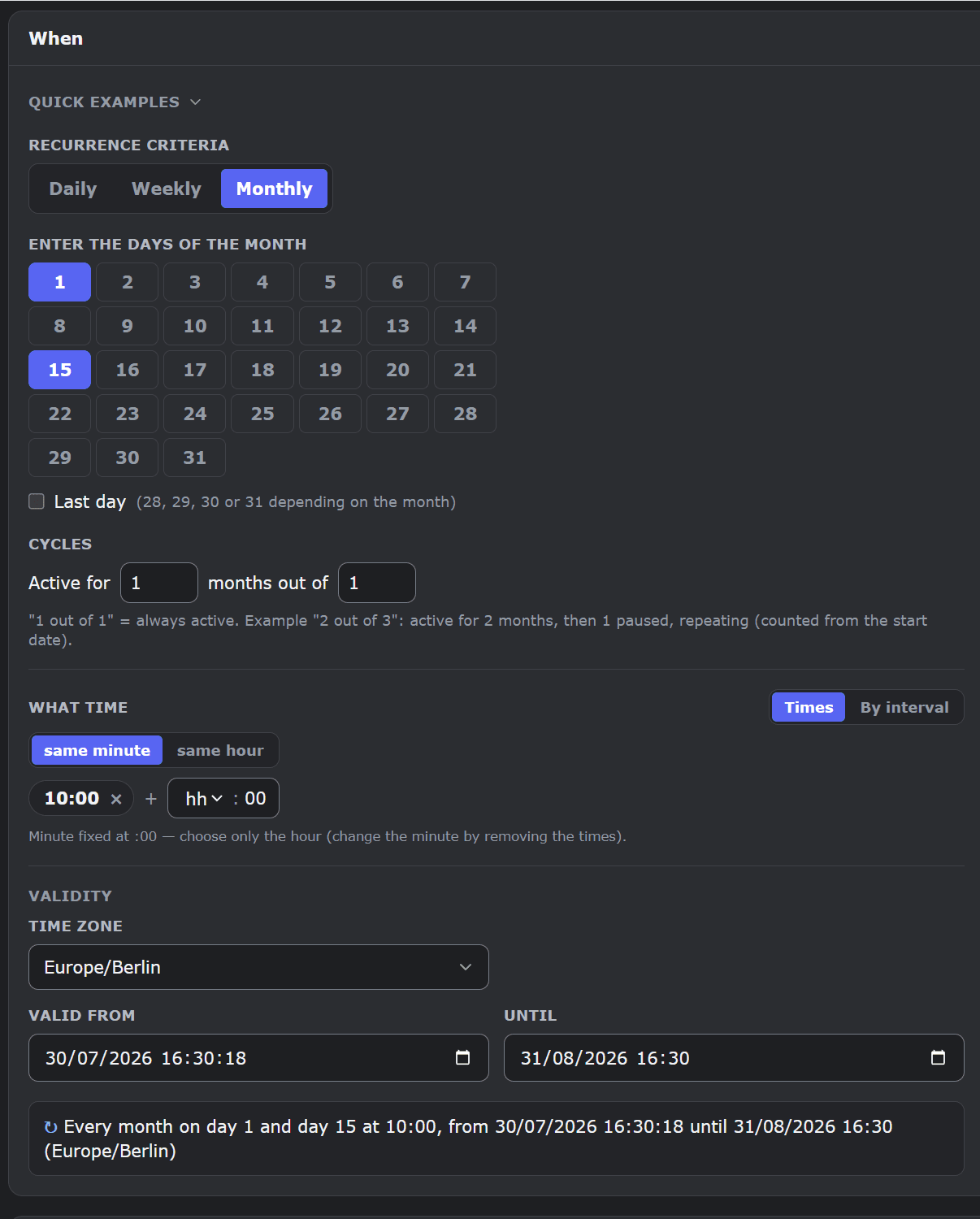
- Jours du mois — le 1ᵉʳ et le 15 à 10 h ; un rappel de paie le 27 ;
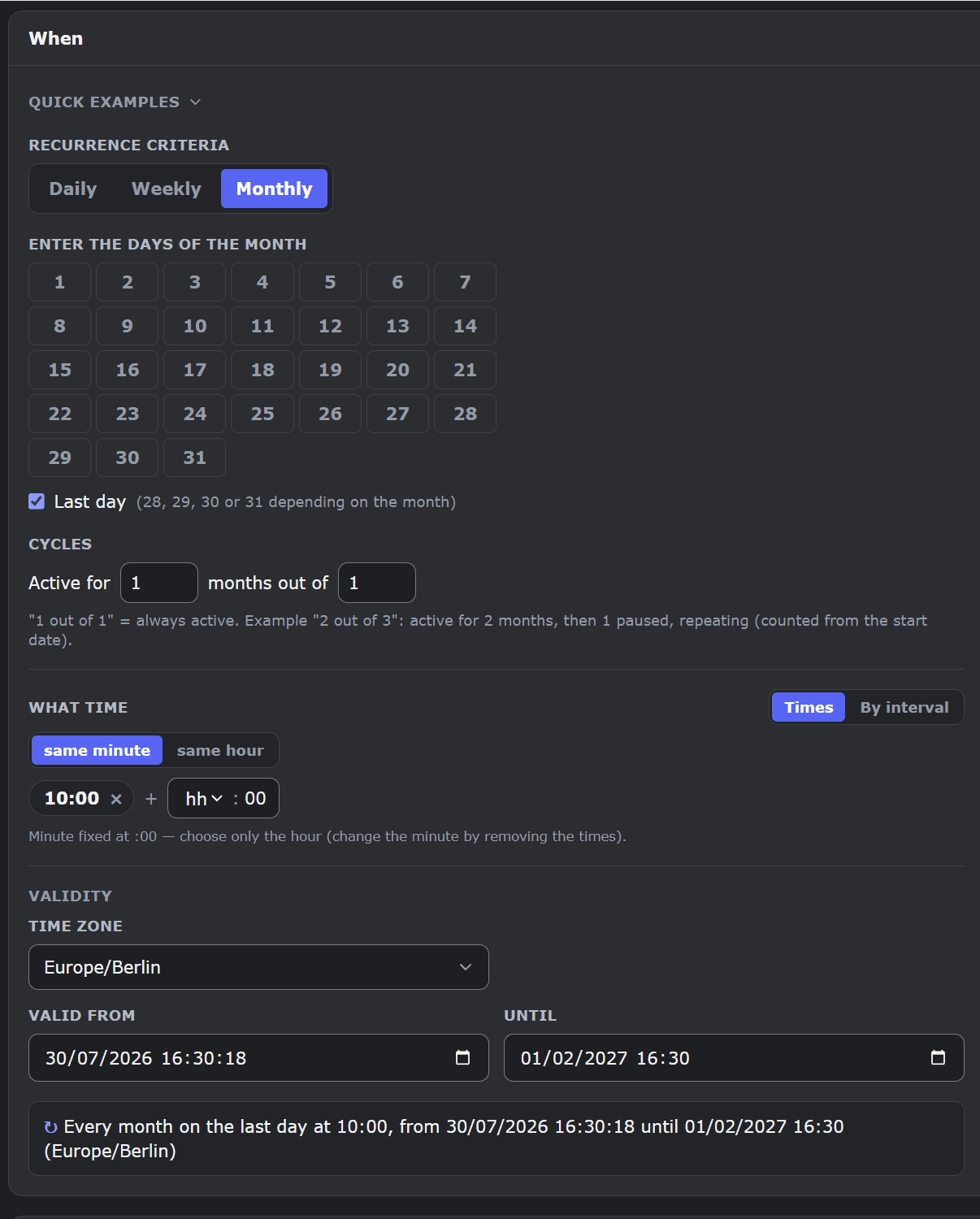
- Le dernier jour du mois — une vraie option « dernier jour », que ce soit le 28, le 30 ou le 31 (sans acrobaties cron) ;
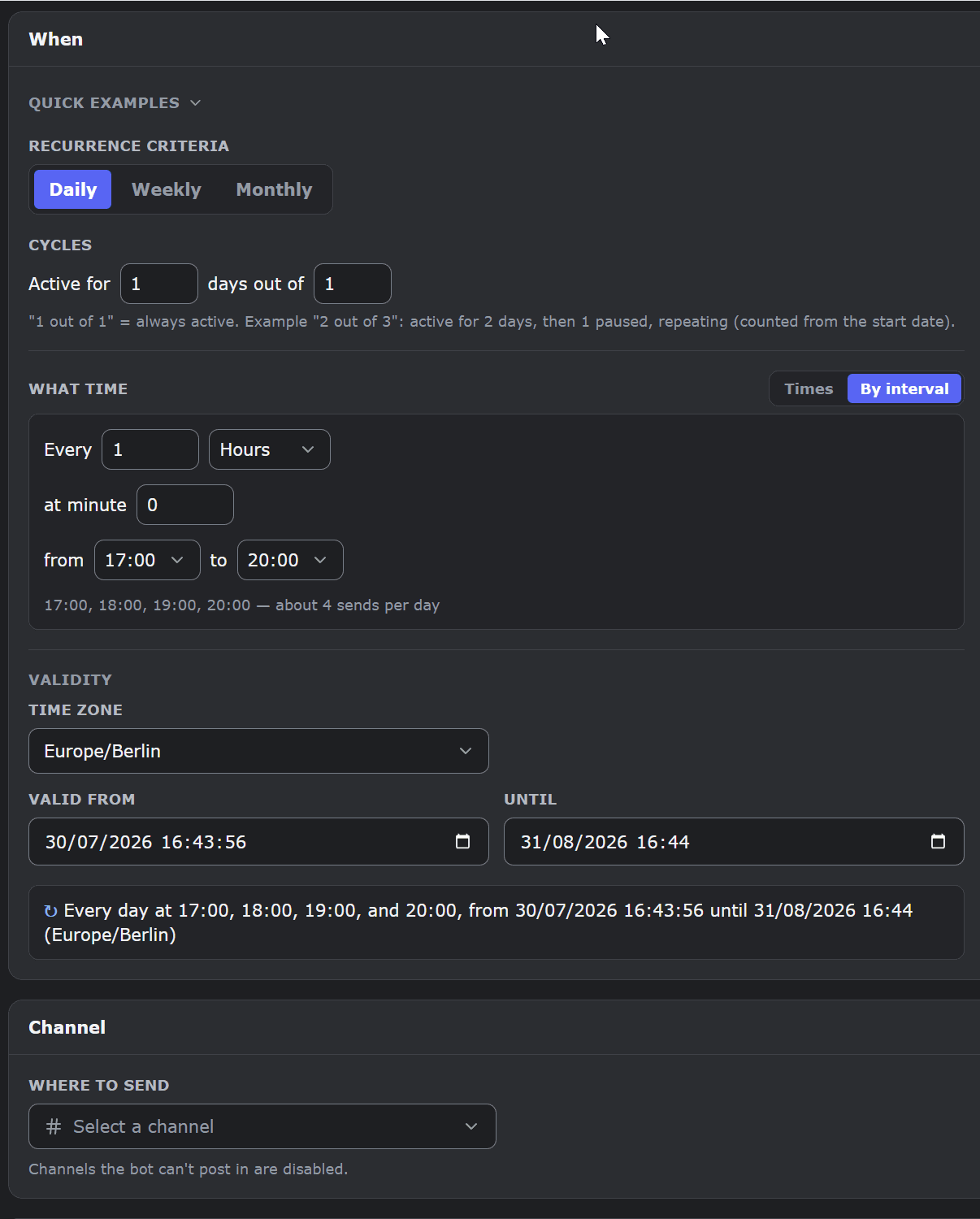
- Plages horaires avec intervalle — toutes les heures de 17 h à 20 h, ou toutes les 5 minutes entre la minute 10 et la minute 20 de certaines heures ;
- Cron en coulisses — chaque envoi calendrier est stocké sous forme d’expression cron standard, et le panneau des prochains envois affiche toujours les activations à venir. Les expressions avancées (issues, par exemple, d’un fichier d’export modifié) sont conservées telles quelles quand vous modifiez la planification — vous n’avez jamais à écrire de cron vous-même.
Un doute ? Laissez l’assistant décider
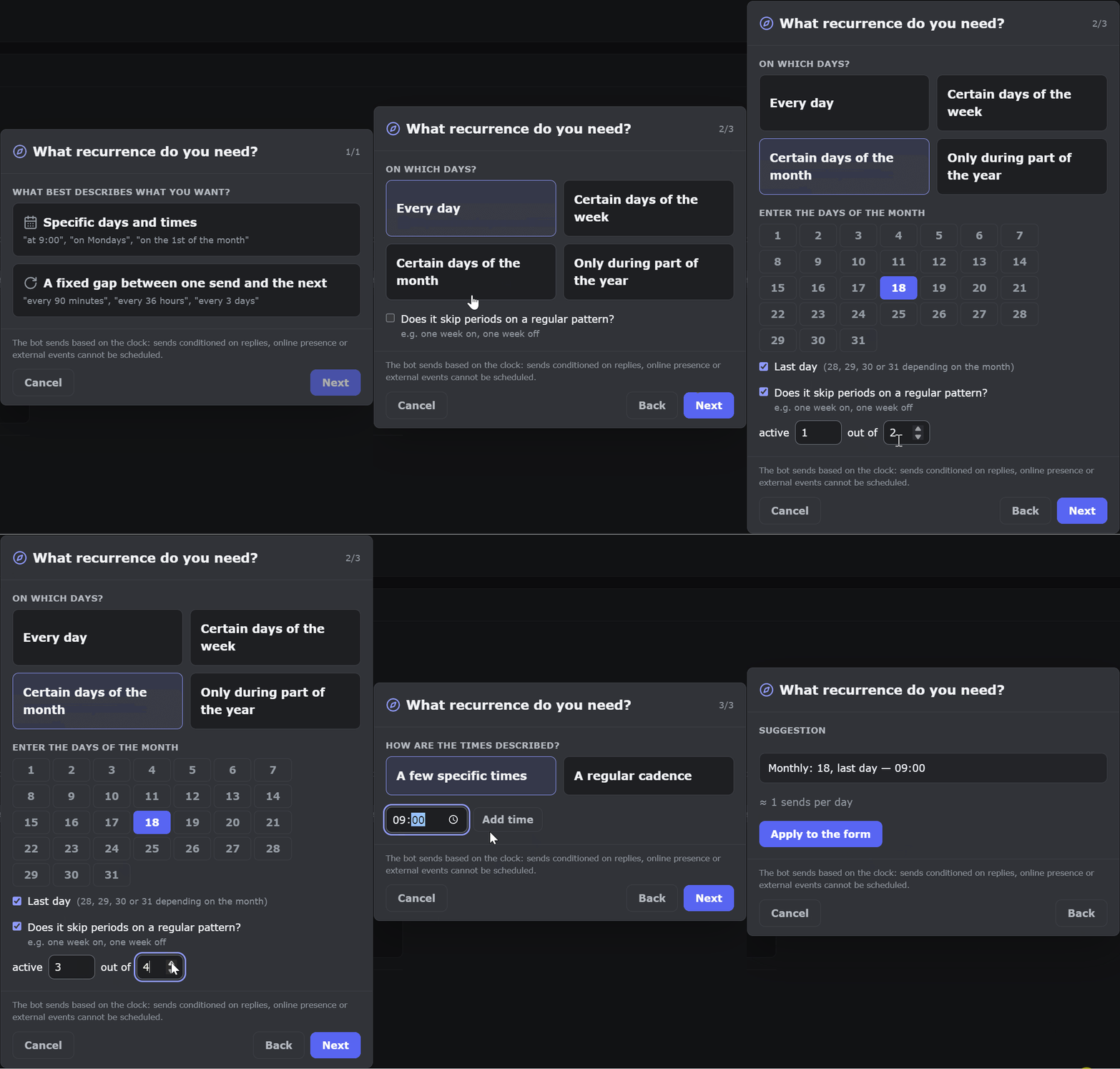
Le tableau de bord inclut un petit assistant de récurrence : dites-lui ce que vous cherchez à faire — « quelques heures précises certains jours », « quelque chose toutes les N minutes dans une plage horaire » — et il vous propose la configuration exacte, ou vous dit franchement quand votre plan exige deux planifications au lieu d’une. Vous pouvez toujours ajuster le résultat ensuite ; rien de ce que l’assistant construit n’est verrouillé.
Quatre cas réels, du problème à la solution
« La soirée jeu a lieu tous les vendredis à 18 h — chaque annonce doit indiquer quand aura lieu la prochaine. » Envoi calendrier → jour de la semaine vendredi, heure 18 h, votre fuseau horaire. Dans le message : La soirée jeu commence !{{visibleIfNext}} Prochaine session {{nextRun:R}} — deux balises que l’éditeur insère pour vous. À l’envoi, {{nextRun}} est remplacé par l’activation suivante, affichée par Discord comme un compte à rebours dynamique (« dans 6 jours ») dans le fuseau horaire de chaque lecteur ; et lors du tout dernier envoi, {{visibleIfNext}} coupe tout ce qui le suit, de sorte que la dernière soirée n’annonce jamais une session qui n’existe pas.
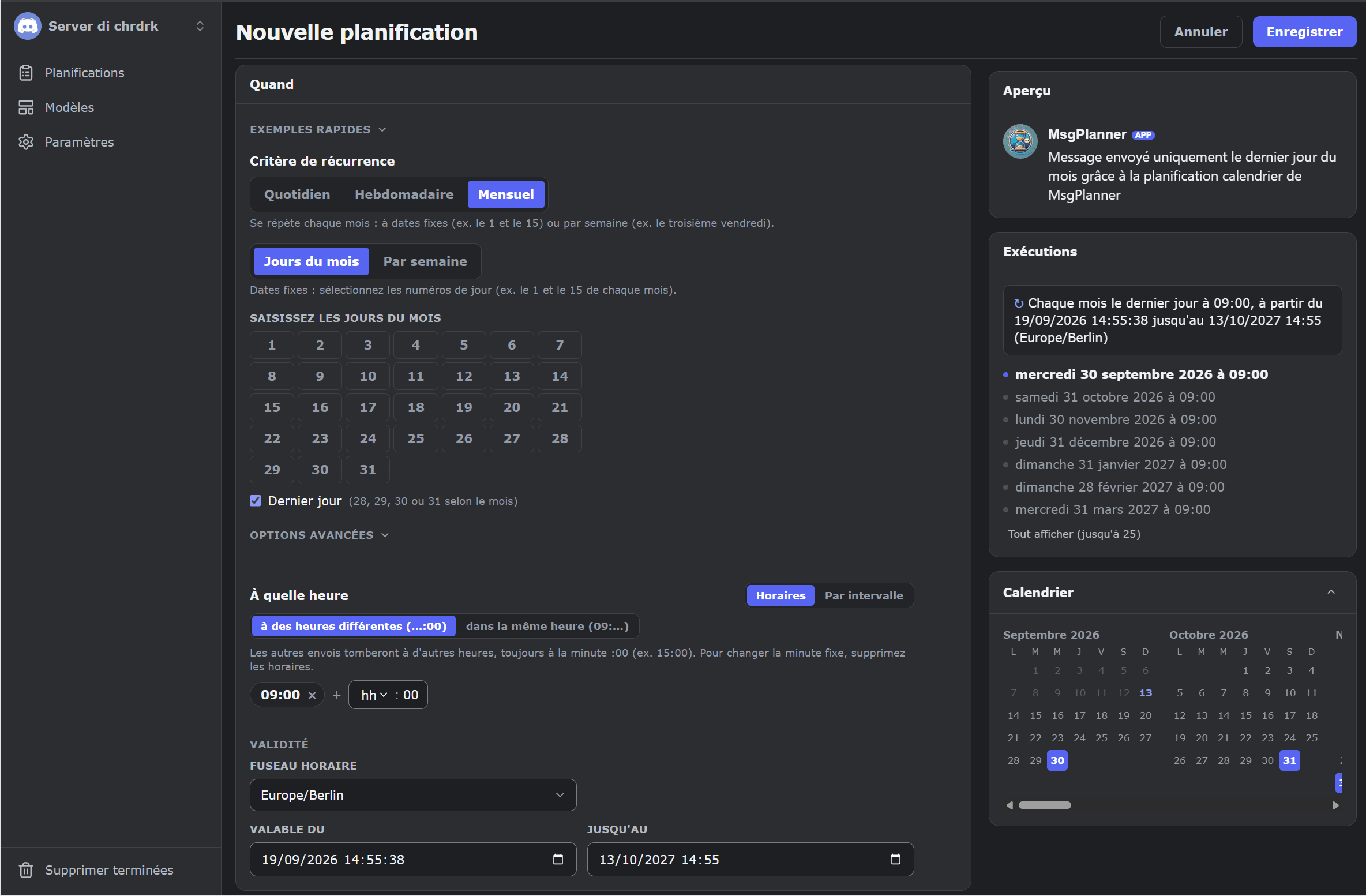
« Le message de paie le dernier jour du mois, à 9 h. » Envoi calendrier → jours du mois → activez Dernier jour du mois, heure 9 h. Le 28 février, le 30 avril et le 31 juillet sont tous couverts par la même option — c’est le cas où le cron brut fait souffrir, et ici c’est une case à cocher.
« Des annonces dans le lobby à 9 h, 13 h et 18 h 30, mais seulement le week-end. » Un seul envoi calendrier → jours de la semaine samedi + dimanche, trois heures ajoutées à la liste. Pas besoin de trois planifications : les heures et les jours se combinent.
« Garder le salon animé aux heures de pointe : une relance toutes les heures, de 17 h à 20 h. » Envoi calendrier → passez l’axe des heures en mode intervalle → toutes les 1 heure de 17 h à 20 h. Le résumé indique exactement quelles activations cela produit, avant même d’enregistrer.
« Toutes les 6 heures, quelle que soit l’heure. » Celui-là n’est pas un calendrier — c’est un simple message récurrent (tous les N). Règle rappelée en tête de ce guide : distances → récurrent, jours et heures fixes → calendrier.
Fuseaux horaires et changement d’heure
Chaque envoi calendrier s’exécute dans le fuseau horaire IANA de votre choix (par exemple Europe/Paris ou America/New_York) : « 18 h 30 » signifie 18 h 30 dans ce fuseau, toute l’année. Le changement d’heure est géré pour vous — quand les horloges changent, le message continue de partir à la même heure locale. Les dates de début et de fin définissent la période pendant laquelle le calendrier est actif.
Comment créer un envoi calendrier, pas à pas
- Ouvrez le tableau de bord, créez une planification et choisissez Calendrier.
- Choisissez la destination : n’importe quel salon textuel ou d’annonces, un fil ou un post de forum.
- Rédigez le message : mise en forme complète, embeds, images, mentions, horodatages dynamiques qui affichent toujours le prochain envoi à l’heure locale de chaque lecteur.
- Dans le panneau « Quand », choisissez vos jours (de la semaine ou du mois) et vos heures — ou passez en mode intervalle pour les plages horaires.
- Réglez la date de début, la date de fin et le fuseau horaire, vérifiez l’aperçu des cinq prochaines activations — ce que vous y voyez est exactement ce qui partira — et enregistrez.
Erreurs fréquentes (et comment les éviter)
- Bonne heure, mauvais fuseau. « 18 h 30 » signifie 18 h 30 dans le fuseau horaire de la planification — pas celui de votre PC. Si les envois arrivent avec une heure de décalage, vérifiez le fuseau de la planification avant de toucher aux heures.
- Oublier la date de fin. Les envois calendrier et récurrents en exigent une : c’est la borne qui indique au bot quand s’arrêter. Vous voulez qu’il tourne « pour toujours » ? Fixez une date de fin lointaine — vous pourrez toujours la prolonger.
- Utiliser un message récurrent pour un plan à heure fixe. « Toutes les 24 heures » dérive quand le changement d’heure décale l’horloge ; « tous les jours à 9 h » en envoi calendrier, jamais. Si l’heure locale compte, le calendrier est l’outil qu’il faut (les messages récurrents proposent aussi une option de suivi du changement d’heure, pour les cas intermédiaires).
- Le post de forum n’apparaît pas dans le sélecteur. Il est archivé : Discord ne liste que les posts actifs. Ouvrez-le une fois et réessayez — détails dans notre guide sur l’envoi dans les forums et les fils.
- Le salon de rappels se remplit de copies. Un rappel hebdomadaire n’a pas besoin d’un historique de quarante messages identiques : activez nettoyage automatique → ne garder que le dernier, et chaque envoi remplace le précédent — le salon n’affiche toujours qu’une seule copie, à jour. (Il existe aussi « supprimer après un délai », de 1 minute à 30 jours, pour les pings qui doivent expirer.)
FAQ
Discord peut-il envoyer des messages programmés nativement ?
Non. Discord n’intègre aucun planificateur de messages — il faut un bot. MsgPlanner ajoute les messages différés, récurrents et calendrier, avec un éditeur visuel.
Comment programmer un message tous les lundis sur Discord ?
Créez un envoi calendrier, sélectionnez le lundi comme jour de la semaine, réglez l’heure et le fuseau horaire, puis enregistrez. Le message part chaque semaine, le lundi, jusqu’à la date de fin.
Peut-on programmer un message le dernier jour du mois ?
Oui — les envois calendrier disposent d’une option « dernier jour du mois » dédiée, qui fonctionne aussi bien pour les mois de 28, 30 ou 31 jours.
Une seule planification peut-elle envoyer plusieurs fois par jour ?
Oui : ajoutez plusieurs heures (9 h, 13 h, 18 h 30…) ou utilisez le mode intervalle (« toutes les heures de 17 h à 20 h ») dans un seul envoi calendrier.
Quel fuseau horaire utilisent les messages programmés ?
Celui que vous choisissez pour chaque planification (fuseaux IANA comme Europe/Paris). Le changement d’heure est géré automatiquement : le message garde la même heure locale toute l’année.
Faut-il connaître cron ?
Non. Les jours et les heures se choisissent visuellement ; l’assistant peut construire la récurrence pour vous. En coulisses, chaque planification est une expression cron standard, mais vous n’avez jamais à en écrire une.
Peut-on créer un envoi calendrier depuis l’application Discord ?
Non — les envois calendrier se créent et se modifient dans le tableau de bord web ; l’assistant intégré à Discord couvre les messages différés et récurrents. Une fois créé, un envoi calendrier peut aussi être suspendu, repris ou supprimé depuis l’application.