Una pianificazione a calendario invia un messaggio quando lo dice il calendario – ogni lunedì alle 9:00, il 1° e il 15, l’ultimo giorno del mese – invece che ogni N ore. Discord da solo non permette di inviare un messaggio ricorrente di questo tipo; con MsgPlanner lo costruisci visivamente dalla dashboard e, se preferisci rispondere a due domande piuttosto che ragionare in regole di ricorrenza, una procedura guidata sceglie l’impostazione giusta per te.
Le pianificazioni a calendario si creano dalla dashboard web (la procedura guidata dentro Discord copre messaggi singoli e ricorrenti); una volta create, puoi sospenderle o eliminarle anche da Discord.
Calendario o ricorrente? Scegli lo strumento giusto
MsgPlanner ha due tipi di pianificazione che si ripetono, e scegliere bene ti risparmia parecchi grattacapi:
- Messaggio ricorrente – si ripete a distanza fissa: ogni 45 minuti, ogni 6 ore, ogni 3 giorni. L’orario può slittare nel corso dei mesi e con l’ora legale – è lo strumento giusto per “ogni N”.
- Pianificazione a calendario – parte agli orari precisi che scegli tu: “lunedì e giovedì alle 18:30”, “il 1° del mese alle 9:00”. È lo strumento giusto ogni volta che descriveresti il piano con giorni e orari invece che con una distanza.
Regola pratica: se nella tua frase c’è un giorno della settimana, un giorno del mese o un orario, ti serve il calendario.
Cosa può esprimere una pianificazione a calendario
Tutti questi casi stanno in una sola pianificazione a calendario di MsgPlanner:
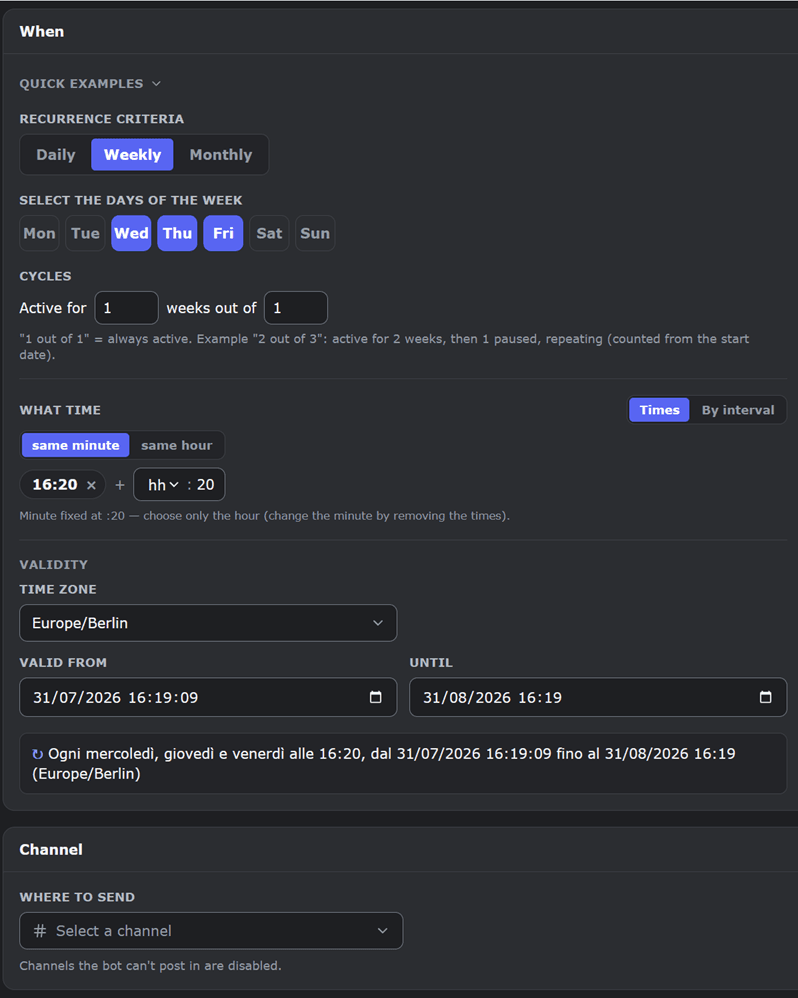
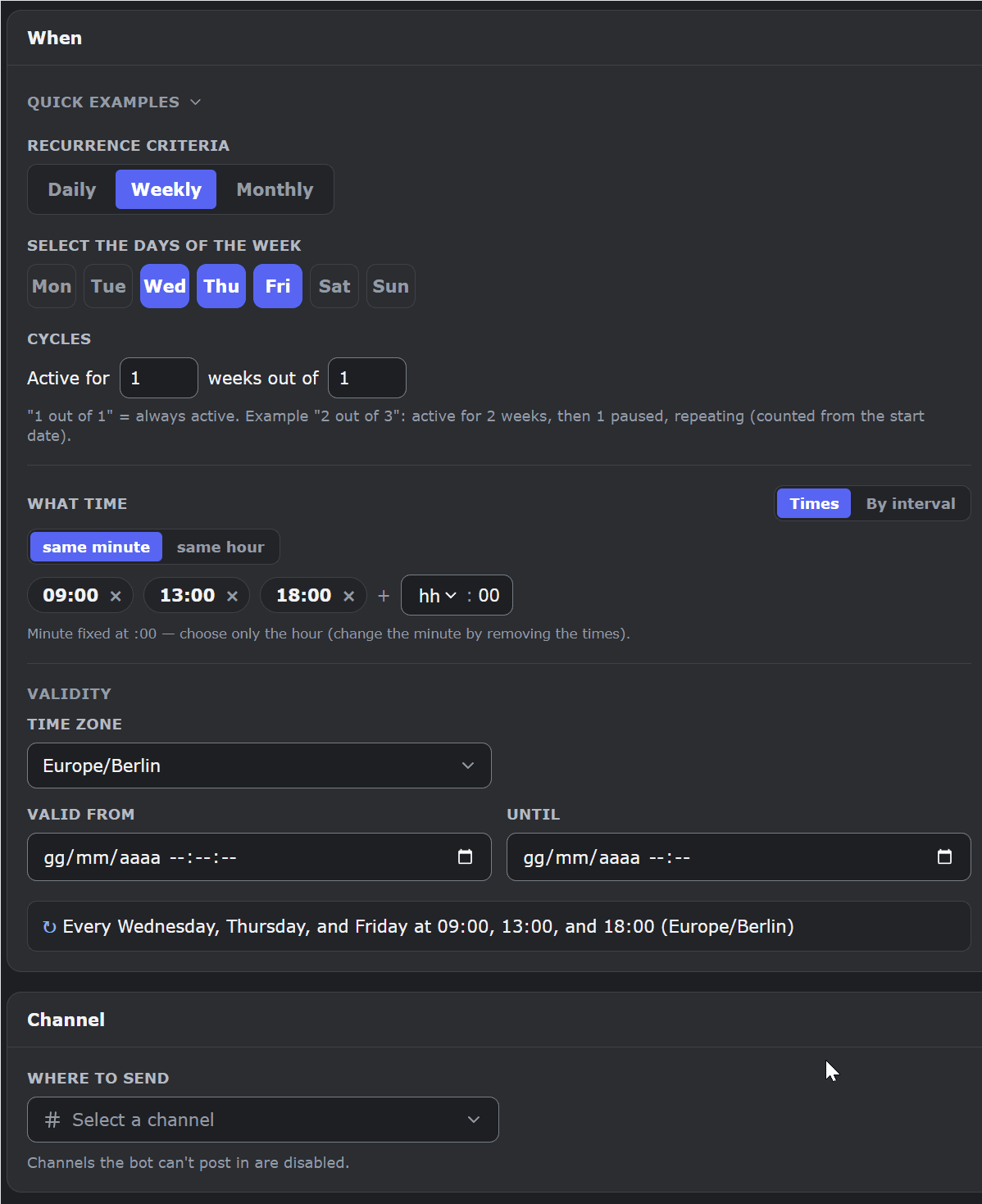
- Schemi settimanali – ogni lunedì, mercoledì e venerdì alle 9:00;
- Più volte al giorno – alle 9:00, 13:00 e 18:30, tutti i giorni o solo nei giorni della settimana che scegli;
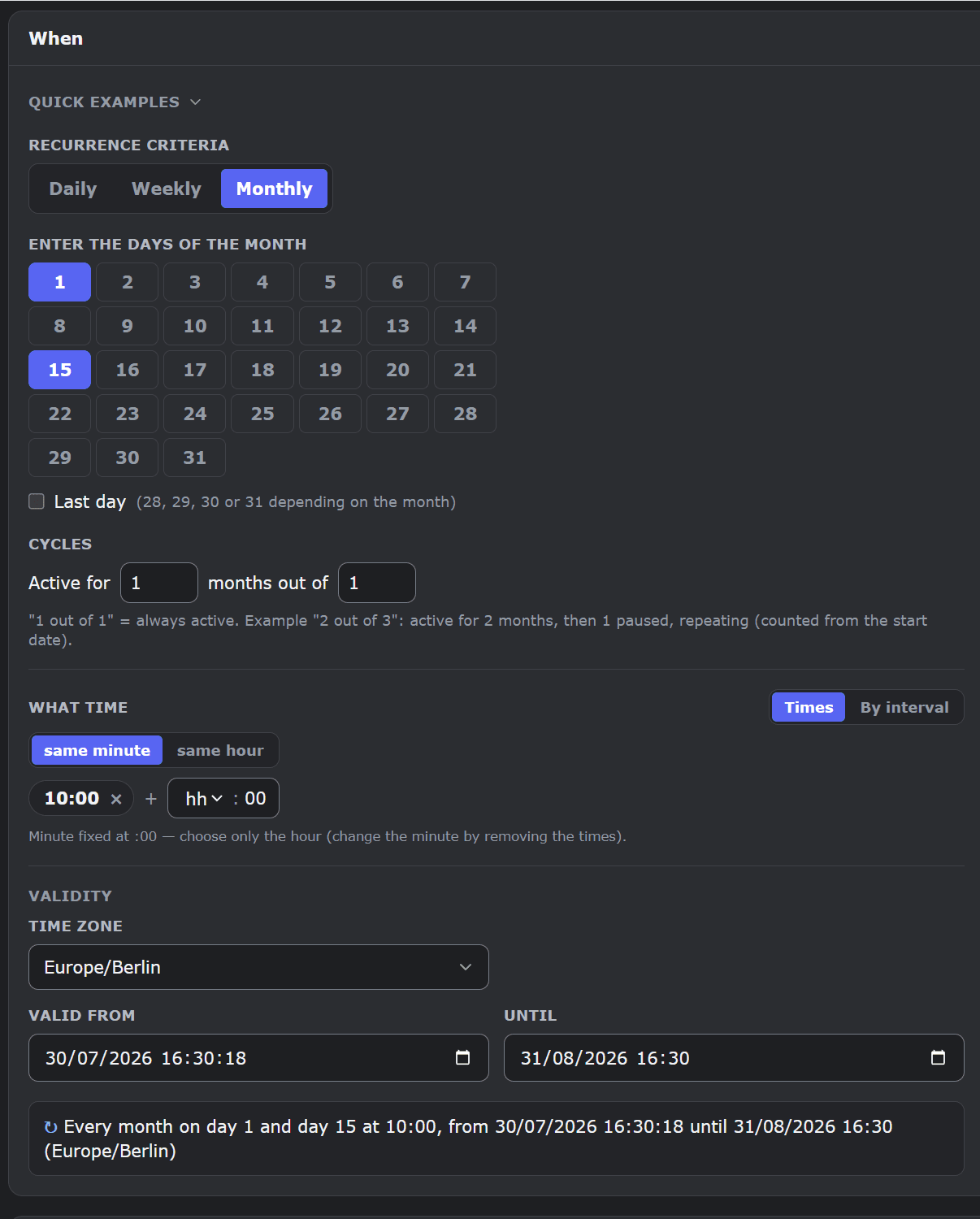
- Giorni del mese – il 1° e il 15 alle 10:00; il promemoria dello stipendio il 27;
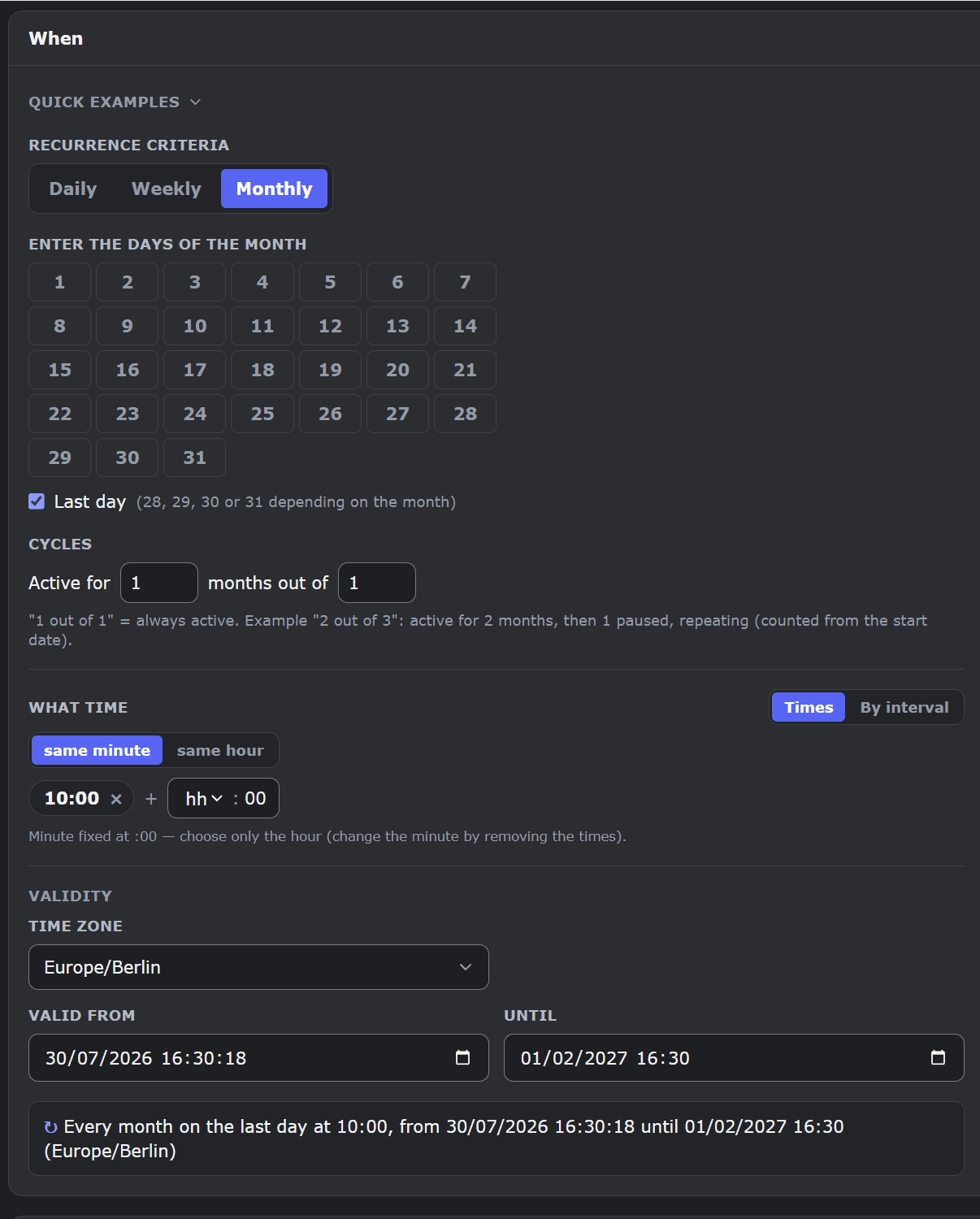
- L’ultimo giorno del mese – una vera opzione “ultimo giorno”, che sia il 28, il 30 o il 31 (senza acrobazie con cron);
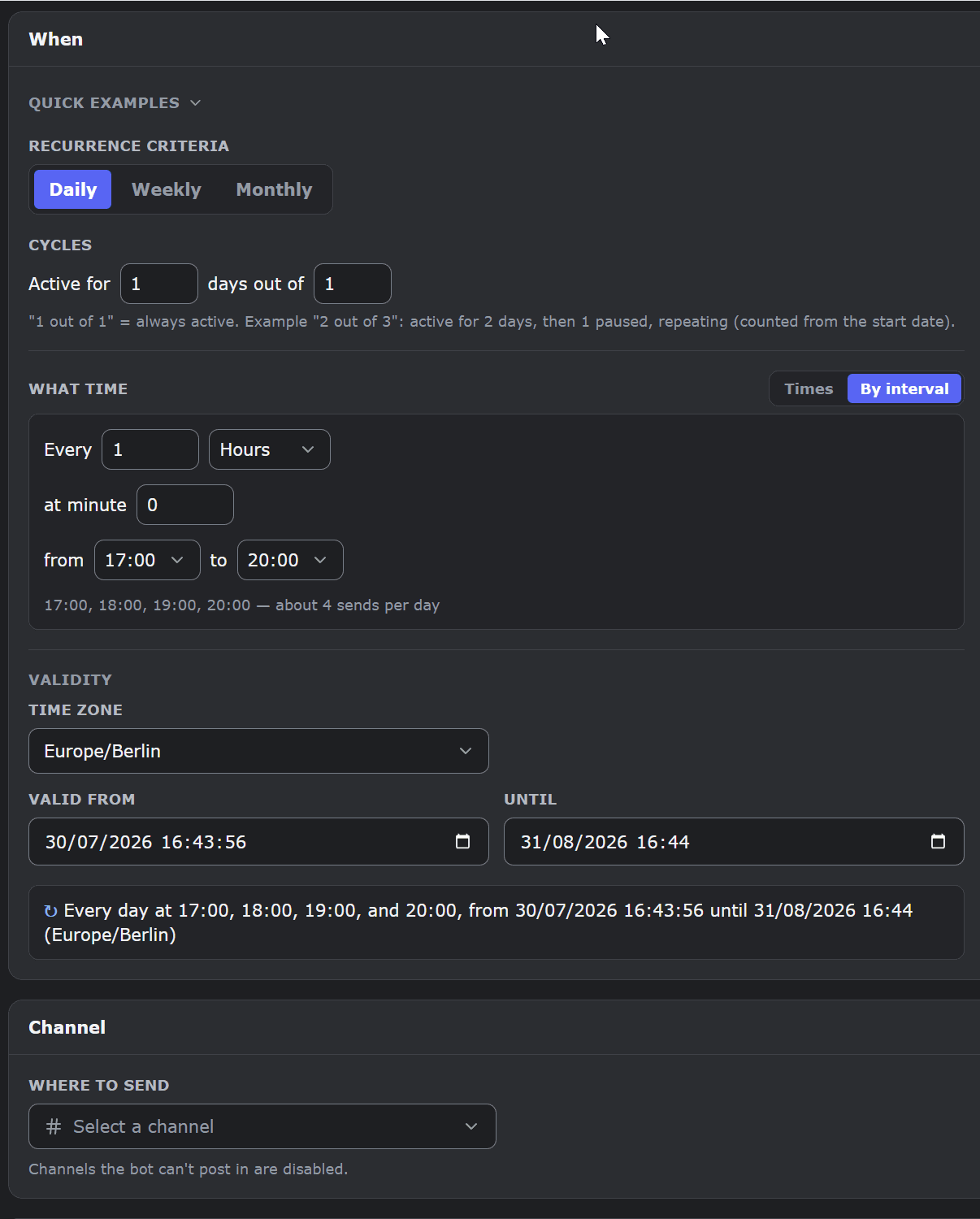
- Fasce orarie a intervalli – ogni ora dalle 17:00 alle 20:00, oppure ogni 5 minuti tra il minuto 10 e il minuto 20 di certe ore;
- Cron sotto il cofano – ogni pianificazione a calendario viene salvata come espressione cron standard, e il pannello delle esecuzioni ti mostra sempre le prossime in anteprima. Le espressioni avanzate (per esempio da un file di esportazione modificato a mano) restano esattamente com’erano quando modifichi la pianificazione – non devi mai scrivere cron da solo.
Non sai quale scegliere? Lascia decidere alla procedura guidata
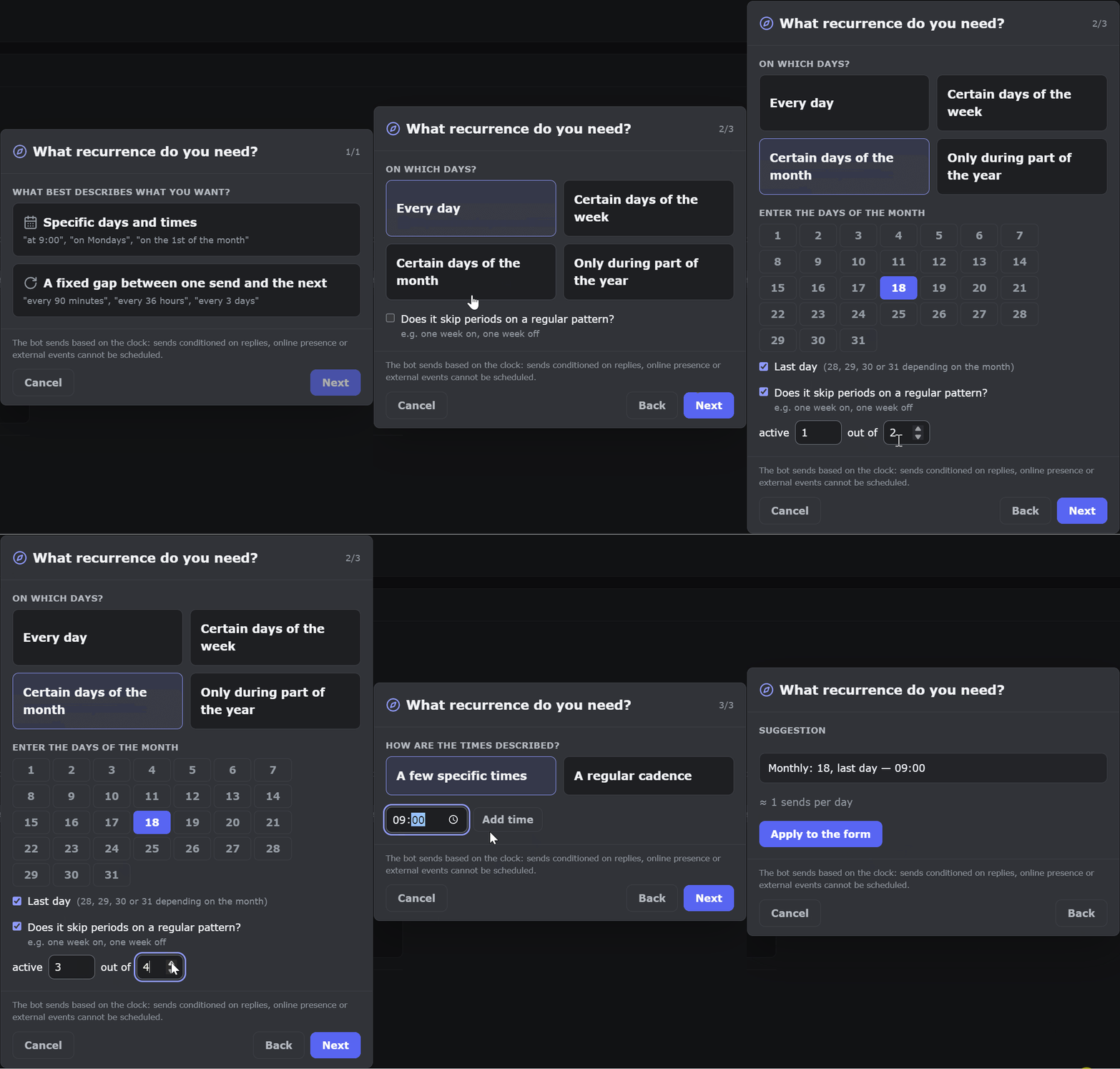
La dashboard include una piccola procedura guidata per la ricorrenza (“Guidami nella scelta”): le dici cosa vuoi ottenere – “pochi orari precisi in certi giorni”, “qualcosa ogni N minuti dentro una fascia oraria” – e ti propone l’impostazione esatta, oppure ti dice chiaramente quando il tuo piano richiede due pianificazioni invece di una. Il risultato lo puoi sempre ritoccare dopo; niente di ciò che la procedura guidata costruisce è bloccato.
Quattro casi reali, dal problema alla soluzione
“La serata giochi è ogni venerdì alle 18:00 – ogni annuncio deve dire quando sarà la prossima.” Pianificazione a calendario → giorno della settimana venerdì, orario 18:00, il tuo fuso orario. Nel messaggio: La serata giochi inizia adesso!{{visibleIfNext}} Prossima sessione {{nextRun:R}} – due tag che l’editor inserisce per te. Alla consegna, {{nextRun}} viene sostituito dall’esecuzione successiva, che Discord mostra come conto alla rovescia in tempo reale (“tra 6 giorni”) nel fuso orario di ciascun lettore; e all’ultima consegna {{visibleIfNext}} taglia tutto ciò che viene dopo di sé, così l’ultima serata non annuncia mai una sessione che non esiste.
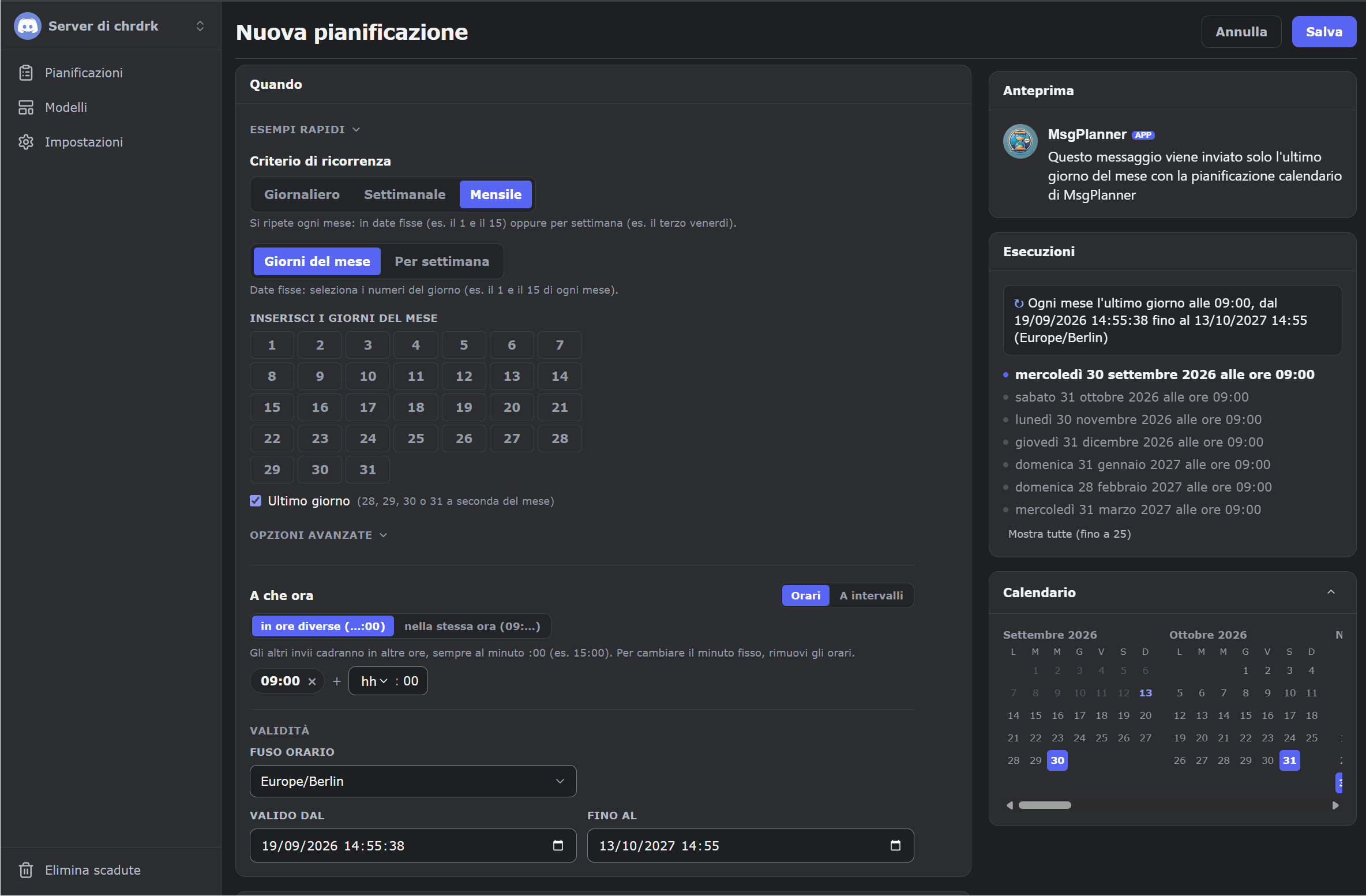
“Il post dello stipendio l’ultimo giorno del mese, alle 9:00.” Pianificazione a calendario → giorni del mese → attiva Ultimo giorno del mese, orario 9:00. Il 28 febbraio, il 30 aprile e il 31 luglio sono coperti tutti dalla stessa opzione – il caso che con il cron puro fa soffrire, qui è una casella da spuntare.
“Annunci in lobby alle 9:00, 13:00 e 18:30, ma solo nel weekend.” Una sola pianificazione a calendario → giorni della settimana sabato + domenica, tre orari aggiunti alla lista. Non servono tre pianificazioni: orari e giorni si combinano.
“Tenere vivo il canale nelle ore di punta: un messaggio ogni ora, dalle 17:00 alle 20:00.” Pianificazione a calendario → passa gli orari in modalità A intervalli → ogni 1 ora dalle 17:00 alle 20:00. Il riepilogo mostra esattamente quali esecuzioni ne risultano, prima ancora di salvare.
“Ogni 6 ore, qualunque ora segni l’orologio.” Questo non è un calendario – è un normale messaggio ricorrente (ogni N). La regola pratica dall’inizio di questa guida: distanze → ricorrente, giorni e orari → calendario.
Fuso orario e ora legale
Ogni pianificazione a calendario gira nel fuso orario IANA che scegli (per esempio Europe/Rome o America/New_York): “18:30” significa le 18:30 in quel fuso, tutto l’anno. Dell’ora legale non devi occuparti – quando l’orologio cambia, il messaggio continua a partire allo stesso orario. Data di inizio e data di fine delimitano il periodo in cui il calendario è attivo.
Come crearne una, passo per passo
- Apri la dashboard, crea una pianificazione e scegli Calendario.
- Scegli la destinazione: qualsiasi canale di testo o di annunci, un thread o un post del forum.
- Scrivi il messaggio: formattazione completa, embed, immagini, menzioni, timestamp dinamici che mostrano sempre la prossima esecuzione nell’ora locale di ciascun lettore.
- Nel pannello “Quando” scegli i giorni (della settimana o del mese) e gli orari – oppure passa alla modalità “A intervalli” per le fasce orarie.
- Imposta data di inizio, data di fine e fuso orario, controlla l’anteprima delle prossime cinque esecuzioni – quello che vedi lì è esattamente ciò che partirà – e salva.
Errori comuni (e come evitarli)
- Orario giusto, fuso orario sbagliato. “18:30” significa le 18:30 nel fuso orario della pianificazione – non in quello del tuo PC. Se le consegne arrivano sfasate di un’ora, controlla il fuso della pianificazione prima di toccare gli orari.
- Dimenticare la data di fine. Pianificazioni a calendario e messaggi ricorrenti ne richiedono una: è il confine che dice al bot quando fermarsi. Vuoi che giri “per sempre”? Metti una data di fine molto avanti – potrai sempre estenderla.
- Usare un messaggio ricorrente per orari fissi. “Ogni 24 ore” slitta quando l’ora legale sposta l’orologio; “ogni giorno alle 9:00” come pianificazione a calendario mai. Se conta l’orario preciso, lo strumento è il calendario (per i casi intermedi, i messaggi ricorrenti offrono anche l’opzione “Segui l’ora legale/solare”).
- Il post del forum non compare nel selettore. È archiviato: Discord elenca solo i post attivi. Aprilo una volta e riprova – i dettagli nella nostra guida alla consegna in forum e thread.
- Il canale dei promemoria si riempie di copie. Un promemoria settimanale non ha bisogno di uno storico di quaranta messaggi identici: attiva Pulizia automatica → Tieni solo l’ultimo, e ogni consegna sostituisce la precedente – nel canale c’è sempre una sola copia, quella attuale. (C’è anche “Cancella dopo…”, da 1 minuto a 30 giorni, per i ping che devono scadere.)
FAQ
Discord può inviare messaggi programmati in modo nativo?
No. Discord non ha una funzione integrata per programmare i messaggi – serve un bot. MsgPlanner aggiunge messaggi singoli, ricorrenti e pianificazioni a calendario, con un editor visuale.
Come invio un messaggio ogni lunedì su Discord?
Crea una pianificazione a calendario, seleziona lunedì come giorno della settimana, imposta orario e fuso orario e salva. Il messaggio parte ogni lunedì fino alla data di fine.
Posso programmare un messaggio per l’ultimo giorno del mese?
Sì – le pianificazioni a calendario hanno un’opzione dedicata “ultimo giorno del mese” che funziona allo stesso modo per i mesi di 28, 30 e 31 giorni.
Una sola pianificazione può partire più volte al giorno?
Sì: aggiungi più orari (9:00, 13:00, 18:30…) oppure usa la modalità “A intervalli” (“ogni ora dalle 17:00 alle 20:00”) in un’unica pianificazione calendario.
Che fuso orario usano i messaggi programmati?
Quello che scegli per ogni pianificazione (fusi IANA come Europe/Rome). L’ora legale è gestita automaticamente: il messaggio mantiene il suo orario tutto l’anno.
Devo conoscere cron?
No. Giorni e orari si scelgono visivamente; la procedura guidata può costruire la ricorrenza per te. Sotto il cofano ogni pianificazione è un’espressione cron standard, ma non devi mai scriverne una.
Posso creare una pianificazione a calendario dall’app di Discord?
No – le pianificazioni a calendario si creano e si modificano nella dashboard web; la procedura guidata nell’app copre messaggi singoli e ricorrenti. Una volta creata, puoi sospendere, riprendere o eliminare una pianificazione a calendario anche dall’app.